
BUSMASTER 脱机运行教程
汽车路试时,动力和底盘 ECU 会持续发送状态报文。您可以在工位上把通道参数和记录任务保存到分析仪,再让它在车上独立记录。定时发送、报文路由和回放也可以按事先保存的任务运行。
以下操作以 BUSMASTER 3.2.2.52(Build 585) 的简体中文界面为例。X4R 截图使用的固件版本为 2.6.3.1。
1 确认设备支持哪些脱机任务
Section titled “1 确认设备支持哪些脱机任务”开始前,请按设备型号和端口类型查表。XL2 和 XL4 同时有 CAN 和 LIN 端口,请根据接线选择对应的一行。
| 设备或端口 | 定时发送或响应 | CAN 硬件路由 | 脱机记录 | 脱机回放 |
|---|---|---|---|---|
| X2R / X4R 的 CAN 端口 | 定时发送 | 同一台设备的 CAN 端口之间转发 | 写入 TF 卡 | 从 TF 卡回放 CAN 和 CAN FD 报文 |
| 第三代 X1 的 CAN 端口 | 定时发送 | 仅有一个 CAN 端口,无法跨端口转发 | 不支持 | 从内部 Flash 回放短序列 |
| 第三代 X2、X4、XL2、XL4 的 CAN 端口 | 定时发送 | 同一台设备的 CAN 端口之间转发 | 不支持 | 从内部 Flash 回放短序列 |
| L1 和 XL2、XL4 的 LIN 端口 | 主机周期发送、从机响应 | 不适用 | 不支持 | 暂不支持 LIN 文件回放 |
其他型号请结合设备的供电和配置方式使用。
- PCIe X8L4 可保存 CAN 定时发送任务和少量回放数据,脱机运行时仍须由 PCIe 插槽供电。
- GWR 支持设备侧发送、路由、记录和回放。请按出厂模块确认 CAN 端口和存储配置。
- F2 由配套固件执行发送和网关任务。USB 口只用于 5 V 供电。
如需在电脑上继续编辑,请将工程保存为 CFX 文件。配置好脱机任务后,还要在对应窗口点击设备保存按钮,才能让分析仪上电后执行该任务。
2 接线并保存通道参数
Section titled “2 接线并保存通道参数”- 将分析仪接入 ECU 所在的 CAN 或 LIN 网段。请按项目的通信参数设置波特率和工作模式。CAN FD 图中仲裁段为 500 kbit/s,数据段为 2 Mbit/s。接入已有终端电阻的车载 CAN 做被动采集时,通常关闭分析仪的终端电阻。需要主动发送时,请选正常模式,并确认总线上有节点应答。
- 在 CAN 或 LIN 功能区点 驱动选择,选择 BUSMUST 驱动,再点 通道配置。在「硬件选择」窗口左侧选中实际接线的物理端口,点
>>加到右侧。发送和路由窗口使用的是右侧的逻辑通道号。图中设备的 CH1 对应逻辑通道 1。 - 在右侧选中要配置的通道。CAN 请设置模式、终端电阻、波特率和采样点。LIN 请设置主从模式、波特率、上拉电阻和 12 V 输出。如果 LIN 总线已有外部主机和 12 V 电源,可将分析仪配置为从机,按现场接线关闭分析仪的 12 V 输出。
- 点击 保存到设备离线存储,在保存提示中核对通道,随后点 确定。如需读回已保存的参数,请重新打开 通道配置,点 从设备离线存储加载。
- 保存任务前,请在对应功能区点 连接,确认能看到预期报文。首次配置可参考 CAN 收发教程 或 LIN 收发教程。
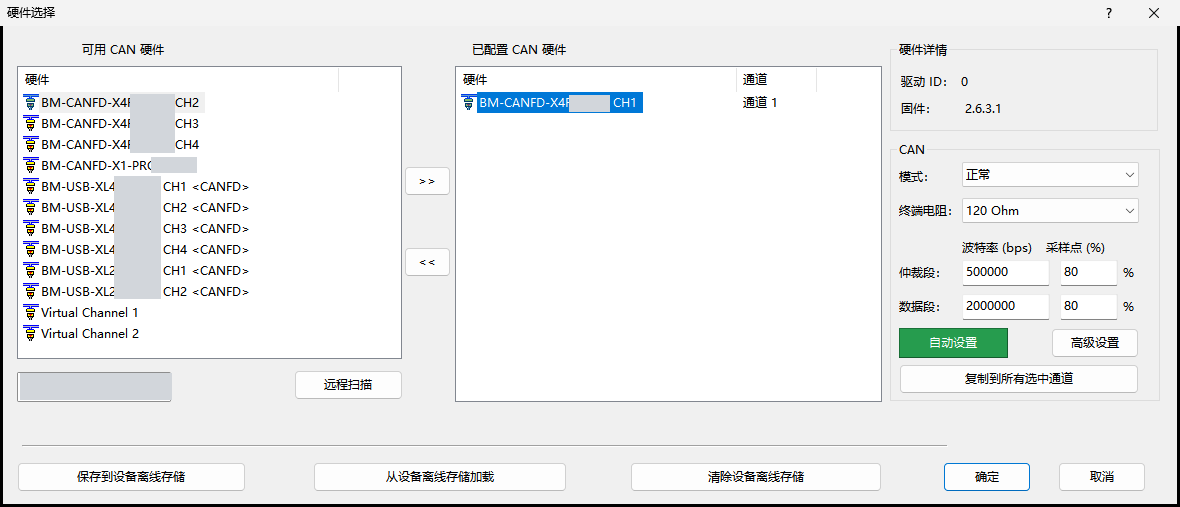
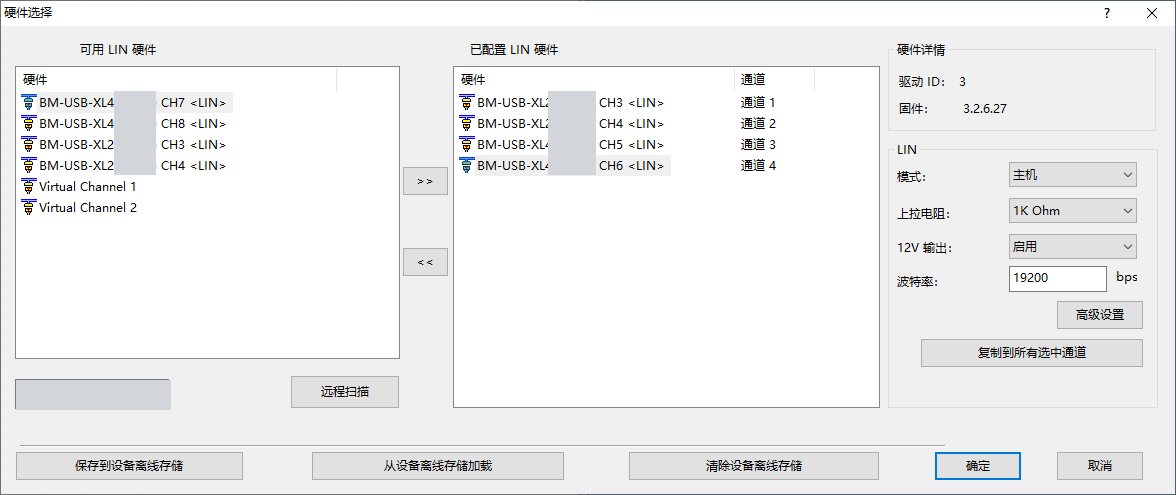
如果您还在确认总线上有哪些报文,可先在 通道配置 → 高级设置 中让硬件接收所有 ID。已由硬件过滤掉的帧,后续也无法从该通道记录或转发。需要筛选特定 ID 时,请参考 CAN FD 硬件接收过滤器 或 LIN 设备配置与收发。
USB 分析仪脱离电脑后仍需供电。配置完成后,可把分析仪的 USB 线从电脑移到合适的独立 5 V USB 电源,并保持总线接线。LIN 信号线需要和分析仪共地,请按总线接线要求提供电源和上拉。
3 脱机定时发送
Section titled “3 脱机定时发送”3.1 CAN 周期发送
Section titled “3.1 CAN 周期发送”如果被测 ECU 需要每秒收到一条外部输入帧,您可以让分析仪定时发送。以下以经典 CAN 标准帧 0x320 为例,实际使用时请按 ECU 的通信定义填写 ID 和数据。
- 在 CAN → 发送窗口 双击「添加报文」。选择逻辑通道 1,将报文类型设为
Std,帧 ID 填0x320,数据长度填 4,在数据字节视图输入01 02 03 04。将「动态报文」设为 不处理,「发送次数」设为 无限。 - 在「重复周期 (ms)」中填 1000,勾选数值左侧的复选框。若 CAN 尚未连接,请在 CAN 功能区点 连接。从 ECU 的调试界面或总线监视窗口核对 ID、数据和发送间隔。
- 保持 CAN 已连接,点击发送窗口左下角 设备离线存储 → 保存。请核对保存提示中的通道。
- 在 CAN 功能区点 断开连接。需要离开电脑时,按第 2 节接入独立电源。分析仪启动后,从 ECU 的调试界面或总线监视窗口确认每秒仍有一帧
0x320。X2R/X4R 的启动等待见第 5.5 节。 - 如需停止,重新接回电脑并连接 CAN。取消该报文的周期勾选,再点 设备离线存储 → 保存。进入脱机状态后检查
0x320是否已停止发送。
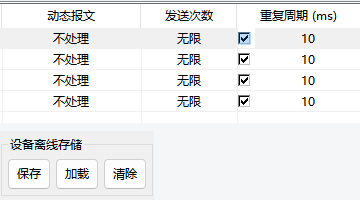
如果您发送的是 CAN FD 报文,请按项目要求选择 FD 帧类型和 BRS。有限次数、变化数据、E2E 或自定义算法等依赖上位机的任务,请保持 BUSMASTER 运行。发送窗口的相关设置见 测试花样与发送次数。
3.2 LIN 主机周期发送与从机响应
Section titled “3.2 LIN 主机周期发送与从机响应”让分析仪作为主机发送。 本例让分析仪每秒发送一次 LIN 控制帧。选择 Master Write 后,分析仪会发出帧头和数据。
- 在 LIN → 通道配置 中选择 主机。示例采用 19200 bps、1 kΩ 主机上拉。如果 LIN 网络由分析仪供电,请按接线要求启用 12 V 输出。
- 在 LIN → 发送窗口 添加一条报文。将逻辑通道设为 1,类型设为
Master Write,ID 填0x12,数据长度填 4,数据填01 02 03 04,校验和类型选Enhanced。 - 将「测试花样」设为 禁用,「发送次数」设为 无限。填写 1000 ms 并勾选周期复选框。确认 LIN 已连接且接收节点收到了预期报文,再点击 设备离线存储 → 保存。
- 断开 LIN 连接并接入独立电源。请在 LIN 接收端核对帧 ID、数据和间隔。需要停止时,重新连接 LIN,取消该报文行的周期勾选,再保存到设备。
让分析仪作为从机响应。 总线上已有外部主机时,可让分析仪在收到指定帧头后返回数据。
- 在 LIN → 通道配置 中选择 从机。将波特率、上拉和电源设置调整到与现有 LIN 网络相符。
- 在 LIN → 发送窗口 添加类型为
Slave Write的报文。假如外部主机请求的 ID 是0x12,就填这个 ID,再按主机要求设置数据长度、响应数据和校验和类型。勾选该行的复选框以启用响应。 - 连接 LIN 并点击 设备离线存储 → 保存。换用独立电源后,让外部主机发送 ID 为
0x12的帧头,并核对分析仪返回的长度和数据。需要停止时,重新连接 LIN,取消该行勾选并保存。您也可以点击发送窗口中的 加载,读回设备已保存的任务。
如果需要按 LDF 调度表发送多个帧槽,请先加载 LDF 并选择主机 ECU 和活动表,再连接 LIN。调度表与对应发送行可保存在 CFX 工程中。具体步骤见 LIN 调度表教程。
4 脱机报文路由
Section titled “4 脱机报文路由”如果您希望采集器收到动力 ECU 的状态帧 0x123,可用一台支持硬件路由的分析仪转发。以 X4R 为例,将 CH1 接到动力 CAN,CH2 接到采集网段。请分别按两侧的通信参数设置波特率和终端电阻,并确认采集侧有节点能够应答。
4.1 把一条 ECU 报文转到采集网段
Section titled “4.1 把一条 ECU 报文转到采集网段”-
按第 2 节将 CH1、CH2 分别映射为逻辑通道 1、2 并保存参数。在 CAN 功能区点 连接,打开报文窗口,确认逻辑通道 1 能收到标准帧
0x123。 -
打开 CAN → BUSMUST 高级功能 → 报文路由,点 添加,双击对应单元格,按下表填入参数。
Type Source Target Message Type Id Mask/Source Id Value/Target UNICAST12STD0x7FF0x123 -
保持 CAN 已连接,勾选 Index 列的复选框,点击 保存到设备。回到 CAN 功能区点 断开连接。设备进入脱机状态后,请在采集侧检查
0x123的数据和周期。使用 X2R/X4R 时,断开电脑控制后请预留约 10 秒。源端的0x124等其他 ID 不会命中这条规则。 -
如需停止这条转发,请将分析仪接回电脑并连接 CAN。取消该行勾选或删除该行,再点 保存到设备。断开连接后,在采集侧确认这条转发已停止。

4.2 填写路由参数
Section titled “4.2 填写路由参数”| 列 | 含义和用法 |
|---|---|
| Index | 行号旁的复选框控制这条规则是否启用。新行默认未勾选,可先填好所有字段再启用。 |
| Type | 选择路由方式。五种类型见第 4.3 节。 |
| Source / Target | 选择接收报文的源通道及发送报文的目标通道,均使用 BUSMASTER 逻辑通道号。BROADCAST 允许在目标列勾选多个通道。 |
| Message Type | 单播、广播或仅改写 ID 时,用这列筛选源帧,例如 STD、EXT、STD-FD 或 STD-FD-BRS。ALL 接受各类帧。涉及帧类型改写时,从下拉框选转换方向,例如 STD -> STD-FD。 |
| Id Mask/Source | 不改写 ID 时填掩码。标准帧精确匹配填 0x7FF,扩展帧精确匹配填 0x1FFFFFFF,比较结果须满足 (接收 ID & 掩码) = ID 值。选择 ID MAP 或 ID&TYPE MAP 时,这一列改填要匹配的完整源 ID。 |
| Id Value/Target | 不改写 ID 时填掩码匹配值。选择 ID MAP 或 ID&TYPE MAP 时,填转发后的目标 ID。 |
上移 / 下移 调整规则在列表中的位置,删除 移除选中行。规则条件有重叠时,检查同一帧会命中哪些行,避免两个规则向同一目标重复转发。从设备加载 读回已保存的规则,清除设备 清除设备中的路由表。只停一条时,修改该行后保存即可。
4.3 路由类型
Section titled “4.3 路由类型”| 界面选项 | 转发结果 | 适用场景 |
|---|---|---|
UNICAST |
把匹配的报文原样发到一个目标通道。 | 从动力网段向采集网段转发一条状态帧,或用掩码转发一组帧。 |
BROADCAST |
把匹配的报文原样发到多个目标通道。 | 诊断网段和采集网段都需要同一条状态帧。在 Target 下拉框勾选所需通道。 |
ID MAP |
精确匹配一个源 ID,按新的 ID 转发,保留帧类型和数据。 | 源网段和目标网段给同一条报文分配了不同 ID。 |
TYPE MAP |
按 Message Type 里的转换方向改写帧类型。 | 经典 CAN 与 CAN FD 网段互通,双方按同一标准 ID 解析数据。 |
ID&TYPE MAP |
同时改写 ID 和帧类型。 | 目标网段使用不同的 ID,同时要求把经典 CAN 帧转换为 CAN FD 帧。 |
对原样转发的一组连续 ID,可用掩码合并规则。例如 Id Mask/Source 填 0x7F8,Id Value/Target 填 0x120,Message Type 选 STD,即可匹配标准 ID 0x120–0x127。需要为各报文指定新 ID 时,按第 4.5 节逐条添加。
4.4 在 CAN FD 和经典 CAN 网段之间双向转发
Section titled “4.4 在 CAN FD 和经典 CAN 网段之间双向转发”动力 ECU 在 CAN FD 网段发送 8 字节的标准帧 0x321,并启用 BRS。只支持经典 CAN 的显示器需要接收这条状态帧,也会发出 8 字节的标准请求帧 0x322 给动力 ECU。两个网段的通信定义都沿用这两个 ID。
-
用同一台支持硬件路由的设备,把 CH1 接到 CAN FD 网段,把 CH2 接到经典 CAN 网段。例中 CH1 的仲裁段为 500 kbit/s、数据段为 2 Mbit/s,CH2 为 500 kbit/s。将两个物理口映射为逻辑通道 1、2,分别保存通道参数。
-
在 报文路由 中添加两条规则。两条都选
TYPE MAP,最后两列仍填写掩码和匹配值。方向 Type Source Target Message Type Id Mask/Source Id Value/Target CAN FD → 经典 CAN TYPE MAP12STD-FD-BRS -> STD0x7FF0x321经典 CAN → CAN FD TYPE MAP21STD -> STD-FD-BRS0x7FF0x322 -
在 CAN 功能区点 连接,勾选两条规则,再点 保存到设备。回到 CAN 功能区点 断开连接。设备进入脱机状态后,请在经典 CAN 网段确认收到 ID
0x321的 8 字节帧,再在 CAN FD 网段确认收到 ID0x322的 8 字节帧并检查 BRS 标志。两条报文的数据均可与源帧逐字节核对。
CAN FD 网段使用不带 BRS 的帧时,按实际输入和目标要求选择 STD-FD -> STD 和 STD -> STD-FD。本例用 8 字节是因为经典 CAN 一帧最多承载 8 字节。遇到更长的 FD 帧,先核对设备固件的转发行为和目标 ECU 的数据组织要求。
4.5 挑选三条报文,改 ID 后转发到采集网段
Section titled “4.5 挑选三条报文,改 ID 后转发到采集网段”动力 CAN 上有多条报文。采集网段只接收车速、制动状态和扭矩状态,给这三条报文分别分配了自己的标准 ID。两边都用经典 CAN,采集器沿用源报文的数据布局。
-
将同一台设备的 CH1 接入动力 CAN、CH2 接入采集网段,映射为逻辑通道 1、2 后分别保存通道参数。对照两侧的通信矩阵,确认目标 ID 已分配给这三条报文。
-
在 报文路由 中为每条报文添加一条
ID MAP规则。一条映射占用一条源通道路由。Id Mask/Source 填完整源 ID,Id Value/Target 填新 ID。报文 Type Source Target Message Type Id Mask/Source Id Value/Target 车速 ID MAP12STD0x1800x280制动状态 ID MAP12STD0x1830x283扭矩状态 ID MAP12STD0x1A00x2A0 -
在 CAN 功能区点 连接,勾选三条规则并 保存到设备,随后点 断开连接。设备进入脱机状态后,请在采集网段检查能否收到
0x280、0x283和0x2A0,并逐条比对数据。源端其他 ID(例如0x182)不会命中这三条规则。
需要跨设备路由或按信号重组报文时,可参考 BUSMUST 高级功能。
5 X2R/X4R 脱机记录与导出日志
Section titled “5 X2R/X4R 脱机记录与导出日志”如果您想在路试结束后查看动力和底盘 ECU 的状态变化,可将记录仪接入相应的 CAN 网段,把报文保存到 TF 卡。X2R/X4R 支持最大 128 GB 的 TF 卡,文件系统可选 FAT16、FAT32 或 exFAT。使用已有资料的卡时,请先备份配置和日志。
5.1 设置录制参数
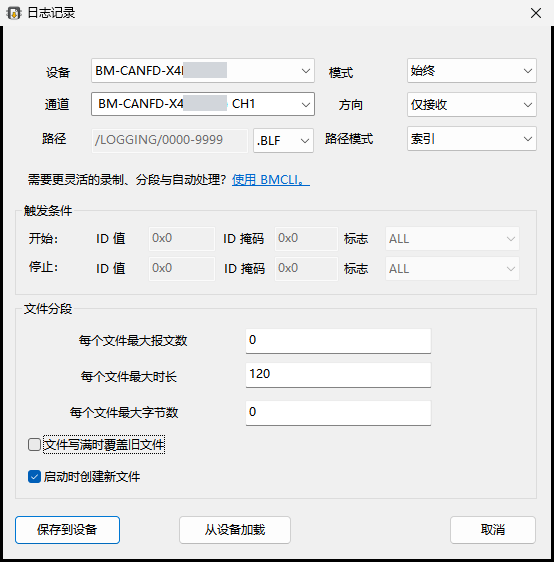
Section titled “5.1 设置录制参数”请先按第 2 节保存通道参数并连接 CAN,确认「报文窗口」能收到目标 ECU 的帧。下图以动力 CAN 上的标准帧 0x123 为例。确认收帧后,打开 CAN → BUSMUST 高级功能 → 离线记录,进入「日志记录」窗口。

| 控件 | 怎么选 |
|---|---|
| 设备 | 选择负责写入 TF 卡的记录仪。列表有多台设备时,请核对型号和卡插在哪台设备上。 |
| 通道 | 勾选接入目标网段的 CAN 端口。例如同时记录动力 CAN 和底盘 CAN 时,勾选两个网段对应的端口。 |
| 模式 | 选 始终,设备进入脱机状态后持续记录。选 触发时,按下面设置的开始和停止条件记录。选 禁用,可停用这项记录任务。 |
| 方向 | 仅接收保存记录仪收到的帧,包括外部刷写器的请求和 ECU 的响应。仅发送保留记录仪发往总线的帧。要同时查看记录仪的输入和输出,请选 接收和发送。 |
| 路径 | 显示 TF 卡上的 LOGGING 目录和文件命名方式。复制到电脑时,可另选归档目录。 |
| 格式(路径右侧) | .BLF 适合长时间或多通道记录。.ASC 是文本格式,适合短时间抓包和直接查看报文内容。 |
| 路径模式 | 固定使用文件名 0000,适合一次短记录。开始下一次记录前,请先将文件复制到电脑。索引按四位编号命名。时间按设备时间命名,适合按时段查找。选择时间命名前,请核对设备时钟。 |
| 开始 / 停止 → ID 值 | 模式设为 触发时 后,分别填写用于开始和停止的 CAN ID。触发一轮后,设备可继续等待下一次开始条件。 |
| 开始 / 停止 → ID 掩码 | 决定比较 ID 的哪些位。只匹配一个标准 ID 时,填 0x7FF。只匹配一个扩展 ID 时,填 0x1FFFFFFF。如需使用一组 ID 作触发条件,请先确认哪些帧会匹配。 |
| 开始 / 停止 → 标志 | 按实际触发帧选择类别。经典标准帧选 STD,经典扩展帧选 EXT,CAN FD 帧按是否带 BRS 选择。选 ALL 时,按 ID 条件匹配各类帧。 |
| 每个文件最大报文数 | 达到指定的报文数量就新建一个文件。例如填 100000,可按每 10 万条报文分段。 |
| 每个文件最大时长 | 以秒为单位。填 600 时,大约每 10 分钟换一个文件,后续报文继续记录。 |
| 每个文件最大字节数 | 以字节为单位。例如填 268435456,按 256 MiB 的阈值分段。最终文件的大小也和日志格式及压缩有关。 |
| 文件写满时覆盖旧文件 | 勾选后,空间用满时可覆盖旧日志,继续记录新报文。需要保留完整的刷写过程或故障现场时,请取消勾选并预留足够空间。 |
| 启动时创建新文件 | 勾选后,可按每次启动或开始触发分别保存。请选择 索引 或 时间 命名,便于区分各轮记录。 |
| 保存到设备 / 从设备加载 / 取消 | 保存到设备将记录任务写入设备,从设备加载读回已保存的参数。使用 取消 可关闭窗口。 |
三个分段选项分别设置。某项填 0,该条件就不参与分段。启用多个条件时,达到其中任意一个就换文件。比如同时按时间和文件大小分段,流量较大时会提前换文件。分段记录建议使用 索引 或 时间 命名。
5.2 车载长期采集,循环保存最近的日志
Section titled “5.2 车载长期采集,循环保存最近的日志”请选择需要记录的动力或底盘 CAN 端口。如果车辆总线上已经有节点应答,可将记录仪的通道模式设为 仅监听,终端电阻按原车接线设置。在录制窗口中,模式选 始终,方向选 仅接收,格式选 BLF。按时间查找日志时选 时间 命名,按文件顺序查找时选 索引。
将「每个文件最大时长」设为 600 秒。如果单个文件过大,可另外设置 268435456 字节的分段阈值,报文数保持 0。勾选 启动时创建新文件 和 文件写满时覆盖旧文件。
第一次使用这套设置时,您可以先录制几个典型路段,再根据实际文件大小和卡的空余空间估算能保留多少小时的记录。遇到故障后,请尽快复制对应时段的文件,避免后续日志覆盖这段记录。
5.3 触发记录 ECU 的 UDS 刷写过程
Section titled “5.3 触发记录 ECU 的 UDS 刷写过程”将记录仪接入刷写器与目标 ECU 通信的网段,并选中相应端口。如果刷写程序可以发送标记帧,可在第一条诊断请求之前发送开始标记,在刷写和重启检查结束后发送停止标记。下表以 0x6A0 和 0x6A1 为例,请使用您工位实际分配的两个 ID,避免与同一设备上其他网段的报文重复。
| 选项 | 示例设置 |
|---|---|
| 模式、方向、格式 | 触发时、仅接收、BLF |
| 开始条件 | ID 值 0x6A0,ID 掩码 0x7FF,标志 STD |
| 停止条件 | ID 值 0x6A1,ID 掩码 0x7FF,标志 STD |
| 文件命名和分段 | 选择 索引 或 时间,勾选 启动时创建新文件,取消 文件写满时覆盖旧文件。空间充足时,三个分段值可以都填 0。如果刷写时间较长,可按时间分段,事后请保留同一轮刷写产生的全部文件。 |
首次使用时,请先检查日志是否包含第一条诊断请求、ECU 的响应和最后需要保留的检查报文。排查刷写失败时,重点看出错前的请求、响应和传输间隔。
触发条件只检查 CAN ID、掩码和帧标志。同一个诊断 ID 可以承载多个 UDS 服务,界面没有按数据区服务字节触发的选项。工位没有独立标记帧时,可在刷写前将模式设为 始终,记下刷写的起止时间。打开日志后,按时段和诊断 ID 找到这一轮通信。
5.4 短时记录,排查 ECU 状态帧超时
Section titled “5.4 短时记录,排查 ECU 状态帧超时”如果转向 ECU 的周期状态帧偶尔超时,先勾选它所在的 CAN 端口,模式选 始终,方向选 仅接收。短时记录可选 ASC,便于逐行核对,或摘录报文用于故障分析。
路径模式选 索引,将报文数设为 100000,时长和字节数都填 0。取消满卡覆盖,勾选 启动时创建新文件。取回日志后,请按文件编号和故障发生时间找到对应记录,检查该状态帧前后的时间间隔。如果故障恰好跨越分段,请同时查看相邻文件。
5.5 启动记录并复制日志
Section titled “5.5 启动记录并复制日志”- 在 离线记录 中点击 保存到设备。回到 CAN 功能区点 断开连接。需要移到车上时,把 USB 线接到独立 5 V 电源。X2R/X4R 切换到脱机状态时,请预留约 10 秒。使用触发记录时,等设备完成切换后再运行刷写程序。
- 记录完成后,把记录仪接回电脑,在 CAN 功能区点 连接。打开 离线记录,点 从设备加载,将模式设为 禁用,再点击 保存到设备。如果离线回放也处于启用状态,请在回放窗口同样禁用并保存。
- 等待设备写完文件。录制或回放运行时,Windows 中的 TF 卡盘符可能暂时消失。如果保存禁用设置后仍看不到盘符,请重新给记录仪的 USB 供电,再打开文件资源管理器。
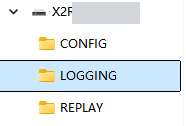
- 打开 TF 卡盘符,将
LOGGING中的日志复制到电脑。按 记录、导入与回放 打开文件,先根据时间和通道找到目标报文,再核对 ID、数据和相邻帧的时间间隔。
6 脱机回放 CAN 报文
Section titled “6 脱机回放 CAN 报文”如果您需要让 ECU 再接收一遍之前记录的 CAN 或 CAN FD 报文,可按设备选择 TF 卡或内部 Flash 回放。请先确认设备的 CAN 端口及日志中的通道号。需要重现 LIN 通信时,可使用第 3.2 节的发送任务或 LIN 调度表。
6.1 从 X2R/X4R 的 TF 卡回放
Section titled “6.1 从 X2R/X4R 的 TF 卡回放”- 先按第 2 节保存回放端口的通道参数。准备一份短日志,确保文件中的通道号与要使用的设备端口一致。本例可使用第 5 节复制到电脑的 CH1 接收日志。
- 在 Windows 文件资源管理器中打开 TF 卡盘符,将日志复制到
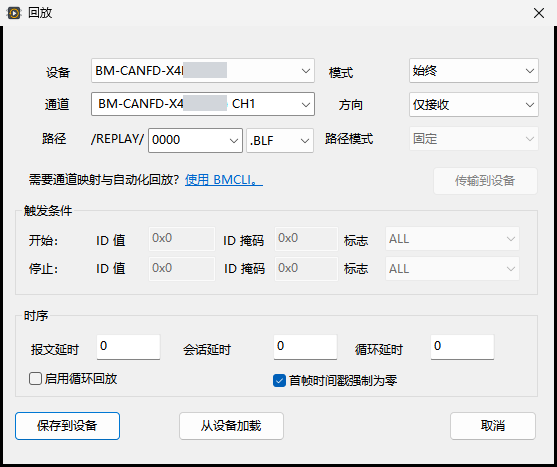
REPLAY目录。文件名使用空闲的四位编号,例如0000.BLF。已存在同名文件时,请选另一个编号。本窗口支持 TF 卡上的.BLF和.BBD文件。 - 打开 CAN → BUSMUST 高级功能 → 离线回放。选择设备并勾选 CH1。路径填文件编号,本例填
0000,格式选.BLF。模式选 始终,方向选 仅接收。录制时标记为 Rx 的 CH1 报文,会从设备的 CH1 发出。 - 第一次回放请保持 启用循环回放 未勾选,三个延时字段都填
0,并勾选 首帧时间戳强制为零。点击 保存到设备,在 CAN 功能区点 断开连接,让设备进入脱机状态。切换或重新上电时,请预留约 10 秒。 - 从 ECU 的调试界面或总线监视窗口核对第一帧、最后一帧和相邻帧间隔。确认单次回放正常后,如需重复播放,可勾选 启用循环回放 并重新保存。
- 要停止时,将设备接回电脑并连接 CAN。在 离线回放 中将模式设为 禁用,再点击 保存到设备。让设备重新进入脱机状态,确认总线上已停止发送这段回放报文。
6.2 从第三代设备的内部 Flash 回放
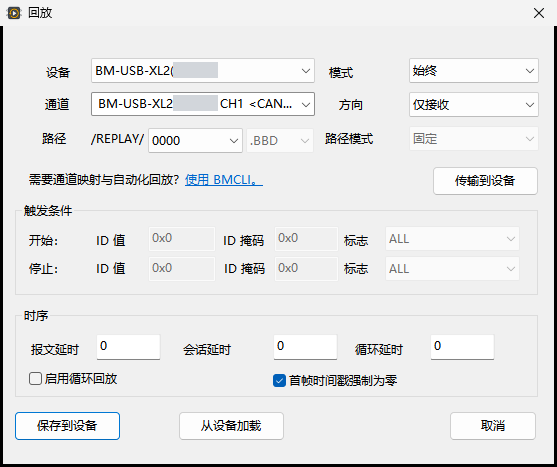
Section titled “6.2 从第三代设备的内部 Flash 回放”- 先保存 CAN 通道参数,再打开 离线回放。选择设备和对应 CAN 通道,路径选
0000。界面上的.BBD是设备内部使用的格式。 - 点 传输到设备(英文界面为
PC to device),从电脑选择短 CAN 日志。文件选择器支持 LOG、ASC、BBD 和 BLF。BUSMASTER 会把日志转换成设备可播放的报文序列。若文件过大,请截取一小段再传输。 - 看到 下载完成 后,请确认通道、方向和模式。首次运行可将模式选为 始终,三个延时字段都填
0,按需勾选循环。最后点击 保存到设备。 - 在 CAN 功能区点 断开连接,接入独立电源后从总线监视窗口核对报文顺序和时间间隔。需要验证掉电后能否自动恢复时,可再给设备上电一次。要在掉电后保留序列,请使用路径
0000。<RAMBUF>中的数据断电后会清空。 - 要停止时,把设备接回电脑并连接 CAN,在 离线回放 中选择 禁用并保存。设备重新上电后,请确认回放已停止。
6.3 回放窗口的常用设置
Section titled “6.3 回放窗口的常用设置”| 控件 | 用法 |
|---|---|
| 设备 / 通道 | 选择负责发出回放报文的设备和端口。请先核对日志通道号与要回放的端口。 |
| 路径 / 格式 / 路径模式 | TF 卡回放使用固定路径,填写 REPLAY 目录中文件的四位编号,并选择相同的扩展名。内部 Flash 回放选择 0000,设备内使用 .BBD 格式。 |
| 传输到设备 / 传输到电脑 | 支持缓冲区的设备可以接收电脑上的日志,也可以把回放数据导出到电脑。X2R/X4R 的 TF 卡文件请通过 Windows 盘符复制。 |
| 模式 / 触发条件 | 选 始终,设备进入脱机状态后开始播放。选 触发时,设备收到符合条件的 CAN 帧才开始或停止,ID 值、掩码和标志的填法见第 5.1 节。选 禁用 可停用回放。 |
| 方向 | 根据日志中标记的 Rx 和 Tx 筛选待回放报文。要发出当时记录仪从 ECU 收到的报文,可选 仅接收。 |
| 报文延时 / 会话延时 / 循环延时 | 分别对应报文、会话和循环之间的延时,单位为毫秒。按原日志时间间隔播放时,请都填 0。需要设置其他值时,请在对应型号和固件上核对实际的回放间隔。 |
| 启用循环回放 / 首帧时间戳强制为零 | 需要反复播放同一段报文时,请开启循环。如果从长日志中截取了一段,可勾选 首帧时间戳强制为零,从该段第一帧开始计时。 |
| 保存到设备 / 从设备加载 | 回放文件准备好后,点击 保存到设备 写入模式、通道和方向等设置。使用 从设备加载 可查看设备中已保存的设置。 |
7 常见问题
Section titled “7 常见问题”| 现象 | 检查方法 |
|---|---|
| 保存按钮为灰色,或列表里找不到设备 | 请检查当前功能区的驱动、通道映射及型号支持情况。保存发送任务前,要先在相应的 CAN 或 LIN 功能区点 连接。 |
| 连着电脑时能发报文,脱机后不发送 | 先检查设备能否独立供电,再确认通道参数和发送任务分别保存成功。周期发送还要勾选对应行,并确认总线上有节点应答。 |
| LIN 从机没有响应 | 请让外部主机请求对应 ID,再检查分析仪的从机模式、该报文的勾选状态、波特率、校验和总线供电。 |
| 目标网段没有收到转发报文 | 请检查两个逻辑通道是否映射到同一台设备,并确认路由行已勾选。再核对源端口的接收过滤、帧类型和 ID 条件。 |
| X2R/X4R 的日志为空,或 TF 卡盘符消失 | 日志为空时,先在报文窗口确认所选通道能收到目标帧。需要复制文件时,请按第 5.5 节停止相应任务并恢复盘符。 |
| 从 TF 卡回放时,选了通道却收不到报文 | 请核对日志原有的通道号和 Rx/Tx 方向,以及 TF 卡上的文件编号和扩展名。文件设置一致后,再检查总线速率和应答。 |
| Flash 回放在重新上电后没有输出 | 检查传输文件时路径是否选为 0000,以及下载完成后是否点击 保存到设备。 |
| 重新上电后,旧任务又开始运行 | 请在任务对应的窗口取消勾选或禁用,再将修改保存到设备。重新进入脱机状态后核对该任务已停止。 |
如果您需要联系我们排查,请附上设备完整型号、软件版本及构建号、固件版本、配置截图和报文样本。如有故障时段的 支持日志,也请一并提供。
如需安装或升级 BUSMASTER,请前往下载中心获取当前正式版本与历史版本。