
BUSMASTER 基础收发教程
BUSMASTER 是一款历史悠久的 CAN/LIN 总线分析上位机软件,覆盖 CAN/LIN 总线报文监控、发送、数据库解析、统计、记录、回放等功能。霸码科技(BUSMUST.COM)在持续维护 BUSMASTER 的过程中,也陆续增加了 CAN FD、UDS 面板、ASC/BLF 格式支持等新功能。
由于 BUSMASTER 的功能入口较多,初次接触这款软件时,往往不容易立即判断应该从哪里开始。本文以 BUSMASTER 3.2.2.40 和 BUSMUST USB-CANFD 设备为例,介绍从设备通道选择、通道参数配置、报文接收、软件过滤器、报文发送、DBC 解析、总线状态统计到 Signal Graph 的基础收发操作。

上图中包含本文会用到的主要入口:Connect、Driver Selection、Channel Configuration、Database、Network Statistics、Signal Graph、Filters、Message Window、Transmit Window 和 Interpret。
1. 下载、安装和启动
Section titled “1. 下载、安装和启动”BUSMASTER、驱动和说明文档可以从 BUSMUST 官方公开下载目录获取:
本文实操版本对应的安装包文件名为 BUSMASTER_Installer_Ver_3.2.2.40.exe。下载目录中的文件会随版本发布更新,实际使用时以目录中的最新安装包为准。
Windows 10 或 Windows 11 环境下,按安装向导完成安装即可。需要注意的是,Windows 环境下安装设备驱动时,通常需要先禁用驱动程序强制签名,否则驱动 INF 文件可能安装失败。
如果设备插入后系统无法识别,先检查驱动是否安装成功,再确认设备管理器中是否能看到对应设备。安装完成后启动 BUSMASTER,切换到 CAN 页面,即可开始配置。
2. 选择驱动和硬件通道
Section titled “2. 选择驱动和硬件通道”使用 BUSMUST 设备时,第一步是选择驱动。
进入 CAN -> Driver Selection,选择 BUSMUST USB-CAN(FD)。
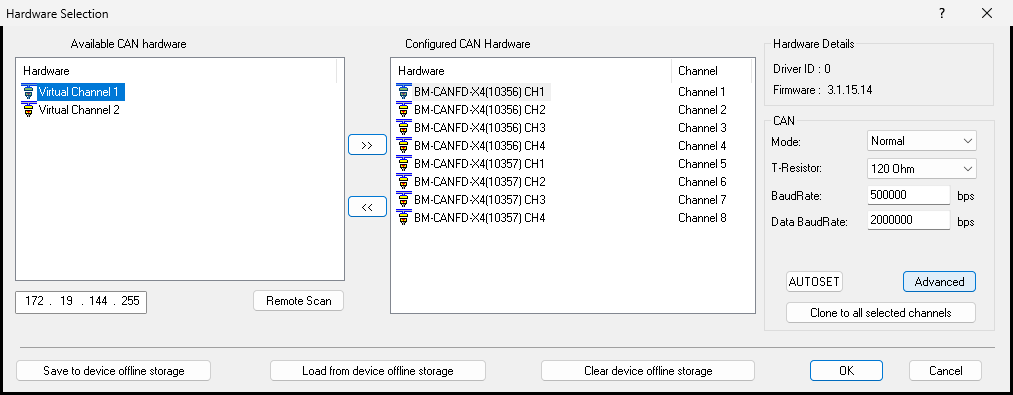
选好驱动后,还需要把硬件通道映射到 BUSMASTER 的逻辑通道。这里需要区分两个概念:
- 硬件通道:设备真实通道,例如序列号为 10356 设备的 1 通道、3 通道,或 10357 设备的 1 通道。
- BUSMASTER 逻辑通道:软件里使用的
Channel 1、Channel 2、Channel 3。
本文示例中使用了三个通道:
- 10356-1 映射为 BUSMASTER
Channel 1。 - 10356-3 映射为 BUSMASTER
Channel 2。 - 10357-1 映射为 BUSMASTER
Channel 3。
在本文的测试环境下,这三个通道并联在同一组测试总线上。任意一个通道发送报文时,另外两个通道都可以接收,因此适合用于演示可控的收发回环。本文截图均基于该测试环境,不涉及真实 ECU 报文。
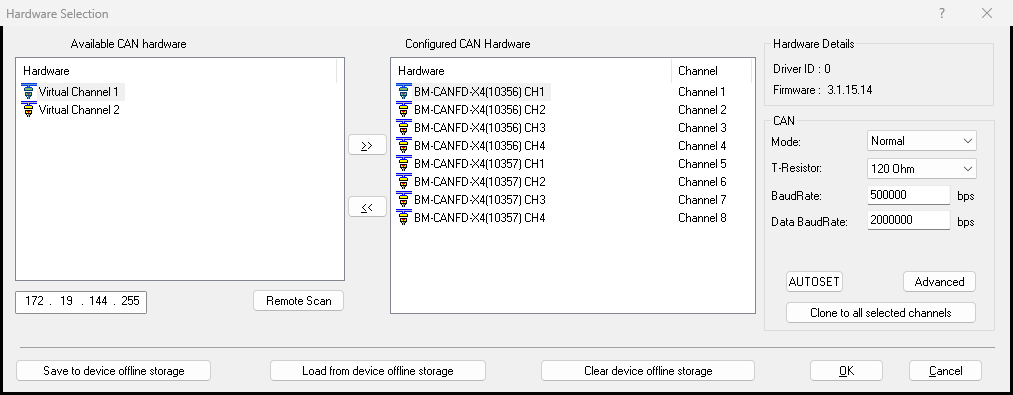
完成映射后,软件才知道每个 BUSMASTER 逻辑通道对应哪一个真实硬件口。
3. 配置通道参数
Section titled “3. 配置通道参数”通道映射完成后,需要配置每个通道的工作参数。
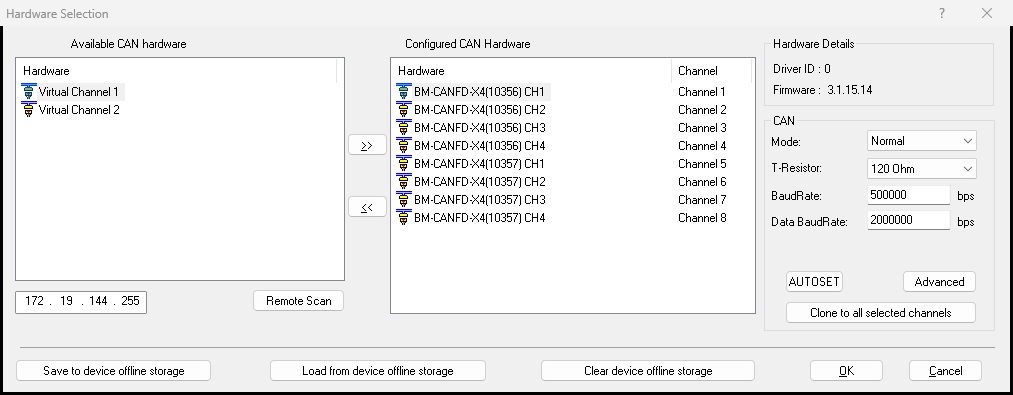
基础收发最常见的几个参数是:
Mode:通常选择Normal。T-Resistor:设备侧 120 欧终端电阻开关。基础调试时通常建议先打开,避免因为总线缺少终端电阻导致通信失败。BaudRate:仲裁域波特率,经典 CAN 也使用这个波特率。Data BaudRate:CAN FD 数据域波特率。
3.1 工作模式
Section titled “3.1 工作模式”常见工作模式建议重点了解三种:
Normal:正常收发模式。连接真实总线或本文这种多通道回环测试时,通常使用该模式。Loopback:本地回环模式,常用于不接外部总线时验证软件发送流程和通道基本功能。Listen Only:只监听不主动发送,适合接入已有总线做观察,避免测试设备向总线主动发送 ACK 信号。
3.2 终端电阻
Section titled “3.2 终端电阻”CAN 总线通常需要在总线两端各有一个 120 欧终端电阻。实际调试时,如果总线上缺少终端电阻,通信可能不稳定,甚至完全无法工作;而在短线测试环境中,多开一个设备侧终端电阻,通常仍然可以正常通信。
因此,基础收发阶段一般建议先打开设备侧终端电阻,确认收发链路正常后,再根据实际总线拓扑调整。
3.3 CAN FD 的两个波特率
Section titled “3.3 CAN FD 的两个波特率”CAN FD 与经典 CAN 的一个重要区别是:CAN FD 通信通常涉及两个波特率。
BaudRate:仲裁域波特率,也就是经典 CAN 报文使用的波特率。Data BaudRate:CAN FD 数据域波特率。
如果经典 CAN 报文能正常收发,但 CAN FD 报文无法正常发送或接收,常见原因之一就是数据域波特率没有和对端配置一致。排查 CAN FD 问题时,应同时检查仲裁域波特率和数据域波特率。
如果需要调整更细的时序参数,可以进入高级配置界面查看采样点。基础收发场景下,采样点通常保持默认推荐值即可,本文示例使用 80%。
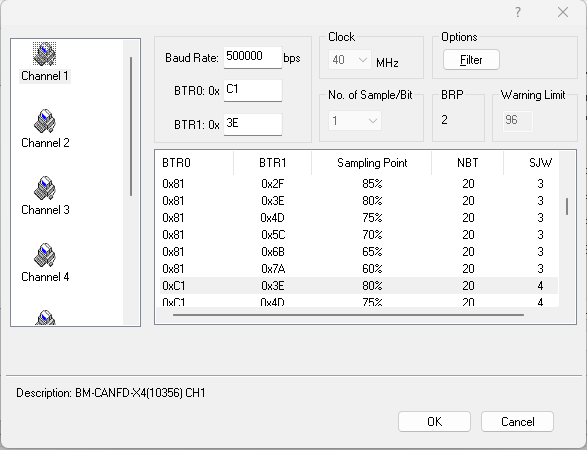
这里需要注意 BUSMASTER 3.2.2.40 当前界面的两个限制:
SJW可以选择不同值,但目前不会实际生效(BMAPI SDK 中设置 SJW 是可以生效的)。- 数据段波特率目前只能和仲裁段波特率保持同一个值,不能在这个界面里按独立数据段波特率使用。
参数确认后,点击 Connect 连接总线。
4. 接收报文和 Message Window 常用选项
Section titled “4. 接收报文和 Message Window 常用选项”连接成功后,先打开或查看 Message Window。如果总线上有流量,窗口中应能看到报文持续刷新。
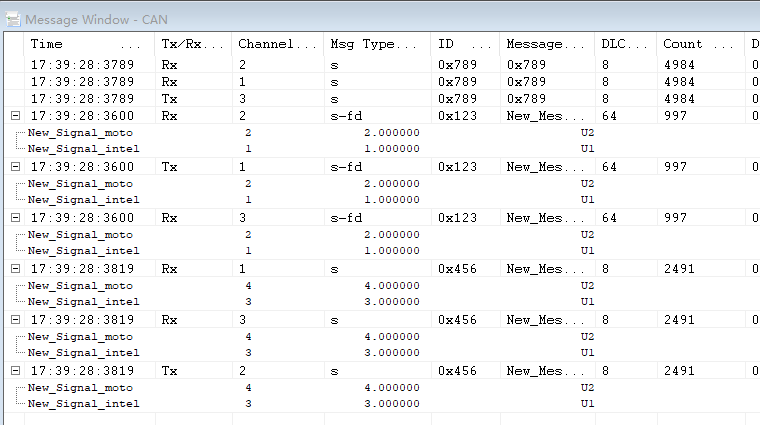
观察 Message Window 时,重点看这几列:
Channel:报文来自哪个 BUSMASTER 逻辑通道。Rx/Tx:报文方向。ID:报文 ID。DLC和Data Byte(s):数据长度和负载。Time:时间戳。Count:同一条报文累计出现的次数。
Message Window 的常用选项可以从工具栏的 Message Window 下拉菜单进入,部分显示参数也可以在 CAN -> Message Window -> Configure 中配置。常用选项包括:
Overwrite:按 ID 覆盖显示,也就是将相同 ID 的报文放在同一行显示,而不是滚动刷新,更适合看每个 ID 的最新状态。Append:按时间顺序追加显示,更适合看历史过程。Auto scroll:收到新报文时自动滚动到最新报文。Time Mode:可切换时间显示方式。Buffer size和刷新相关选项:影响显示缓存和刷新效果。Interpret:启用 DBC 信号解析。加载并关联 DBC 后,需要打开 Interpret,Message Window 才会把报文负载展开为信号值。本文后面会单独介绍。
Time Mode 常用三种显示方式:
Relative:显示相邻报文之间的时间差。查看某条报文周期时,通常使用这种模式。Absolute:显示从连接开始后的累计时间。适合观察报文出现在整个测试过程中的相对位置。- 系统时间模式:显示年月日时分秒形式的时间。适合和外部日志、测试记录或其他工具的时间对齐。
如果需要粗略判断报文周期,可以观察时间戳变化;如果需要查看某条报文累计出现次数,可以查看 Count 列。
5. 软件接收过滤器
Section titled “5. 软件接收过滤器”BUSMASTER 里有软件过滤器,也可能有硬件过滤器。本文这一节讲的是软件过滤器,也就是 BUSMASTER 软件层对 Message Window 显示内容做过滤。
软件过滤器最容易出错的地方是:创建 Filter 不等于它已经生效。完整流程有三步。
5.1 创建 Filter
Section titled “5.1 创建 Filter”先进入 CAN -> Filters,创建一个过滤器对象。
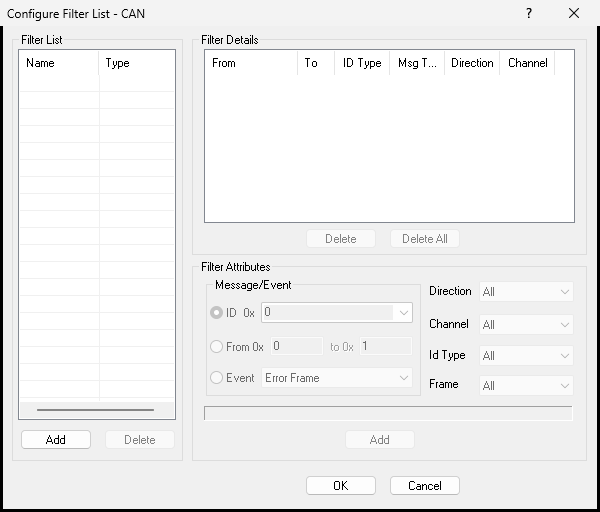
Filter 可以是 pass 类型,也可以是 stop 类型:
pass:只允许匹配条件的报文显示。stop:阻止匹配条件的报文显示。
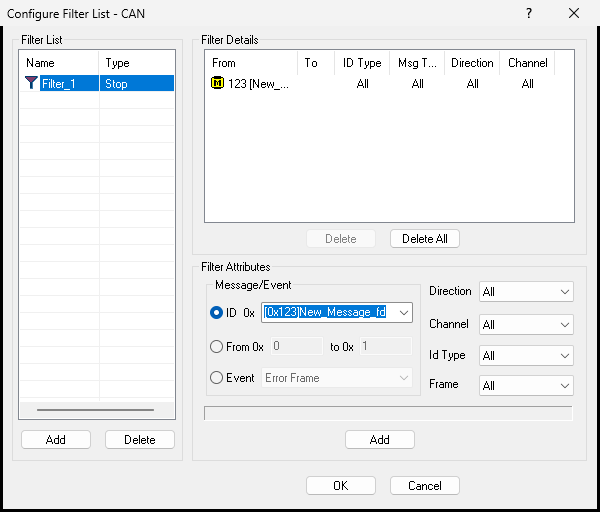
在 Filter Attributes 中可以配置 ID、ID Range、ID Type、Frame Type、Direction、Channel 等条件。配置完成后,点击 Add,把这条条件加入当前 Filter。
例如在本文演示中,DBC 里有 0x123 和 0x456 两条报文。我们创建了一个 stop 类型 Filter,用来过滤 0x123。启用后,Message Window 中就只剩 0x456 相关报文。
5.2 把 Filter 加入 Message Window
Section titled “5.2 把 Filter 加入 Message Window”创建 Filter 之后,它还不会自动作用到 Message Window。
需要回到 Message Window,点击配置入口,打开 Configure Message Display - CAN,再进入 Filter 相关的 Configure。
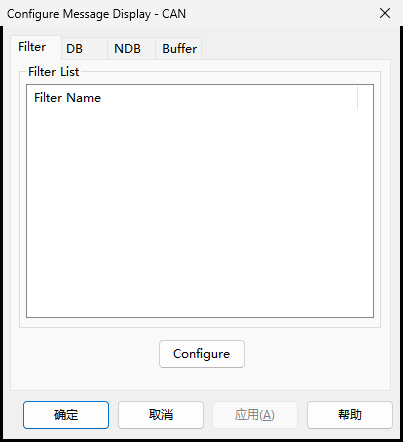
在弹出的 Filter Selection Dialog 中,把刚才创建的 Filter 加入右侧 Selected Filters。
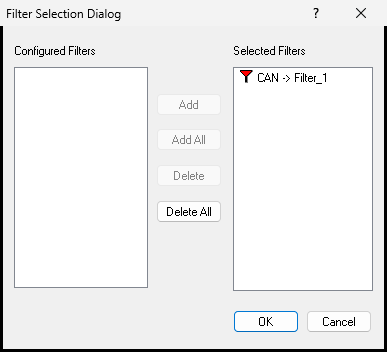
这个步骤非常关键。到这里为止,只是把过滤器选入了 Message Window 的过滤器列表。
5.3 启用 Filters
Section titled “5.3 启用 Filters”最后还要在 Message Window 的菜单中启用过滤器。
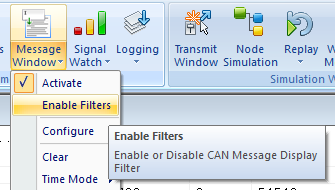
软件过滤器的完整生效链路是:
创建 Filter -> 加入 Message Window 的 Selected Filters -> 执行 Enable Filters。
常见误区是只完成前两步,甚至只创建了 Filter 本身,因此表现为“过滤器配置了但是没有生效”。遇到这种情况,应按这三步逐项检查。
6. Transmit Window 手动发送报文
Section titled “6. Transmit Window 手动发送报文”接收正常后,下一步就是发送。
点击工具栏上的 Transmit Window 按钮,或通过 CAN -> Transmit Window 打开发送窗口。即使没有加载 DBC,也可以直接按 ID 发送报文。
Transmit Window 的发送列表中有一行 [Add Message],需要双击这一行,在 Message Name 这一列新建发送任务。
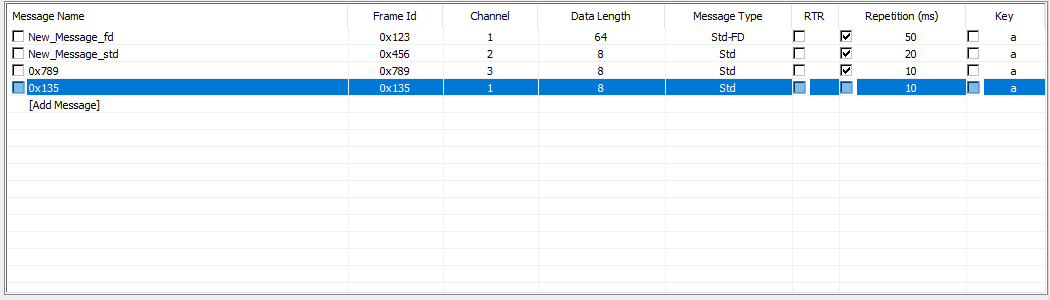
这里有两个用法:
- 如果已经加载 DBC,可以从下拉内容中选择数据库里的报文。
- 如果没有加载 DBC,或者要发送 DBC 之外的报文,可以直接键盘输入报文 ID,例如
0x135、0x789。
新增报文后,再配置这些字段:
Frame Id:报文 ID。Channel:从哪个 BUSMASTER 通道发送。Data Length:数据长度。Message Type:经典 CAN、CAN FD 或 CAN FD+BRS(需要预先正确配置数据段波特率)等类型。RTR:远程帧设置,普通数据帧一般不勾选。Repetition (ms):周期发送间隔。Key:按键触发发送。
不启用周期时,可以手动触发发送;启用周期后,BUSMASTER 会按设置的间隔发送。
7. 加载 DBC、解析信号和按信号发送
Section titled “7. 加载 DBC、解析信号和按信号发送”DBC 不是收发报文本身的必要条件。没有 DBC,也可以按 ID 和字节发送。DBC 的作用是让软件知道某个 ID 对应什么报文名、负载里有哪些信号、每个信号如何换算物理值。
加载 DBC 时,可以从 Database 相关入口选择 DBC 文件并关联到当前 CAN 网络。
需要注意:关联 DBC 后,不一定会弹出明显的成功提示。可靠的确认方式是去 Transmit Window、Signal Watch、Signal Graph 或 Message Window 里看报文和信号是否可选、是否能解析。
加载 DBC 后,常见的信号查看入口有三个:
Message Window + Interpret:适合在报文列表里直接展开信号,查看 Raw Value、Physical Value 和 Unit。Signal Watch:适合把关注的信号加入监控列表,持续观察数值变化。Signal Graph:适合把信号画成曲线,观察变化趋势。
7.1 Interpret 解析接收报文
Section titled “7.1 Interpret 解析接收报文”加载并关联 DBC 后,还需要启用工具栏里的 Interpret,Message Window 才会按 DBC 展开信号。
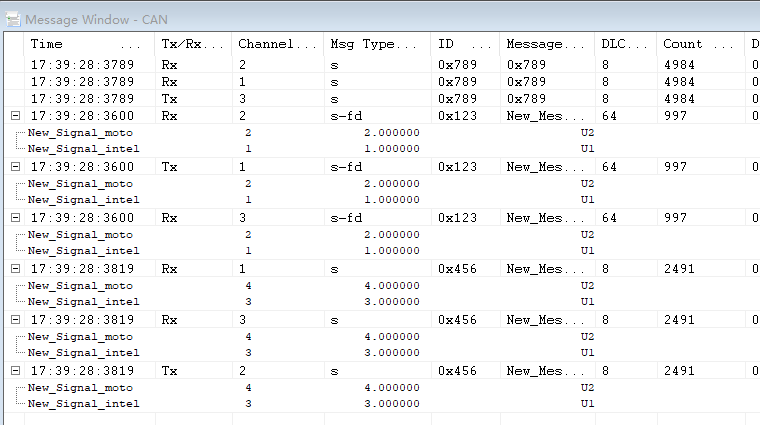
在本文的 demo DBC 中,只有两条报文:0x123 和 0x456。当总线上同时出现 0x123、0x456、0x789 时,现象会很直观:
0x123和0x456在 DBC 中存在,所以能显示 DBC 报文名,并能展开信号。0x789不在 DBC 中,所以只能按原始 ID 显示,不能展开信号。
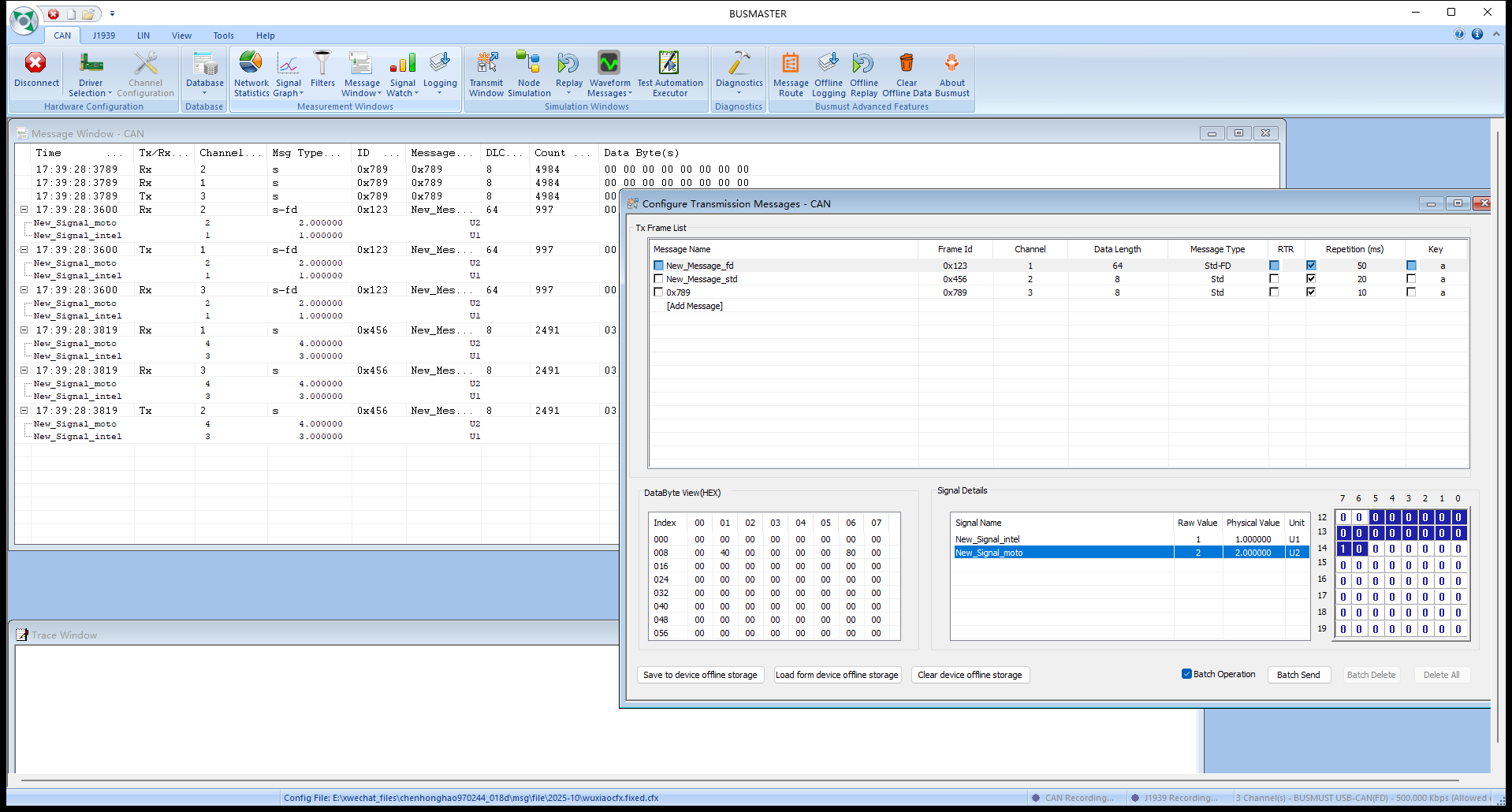
这也说明了一个重要结论:DBC 不影响报文是否能收发成功,它影响的是显示名称、信号解析和按信号编辑。
7.2 按 DBC 信号编辑发送
Section titled “7.2 按 DBC 信号编辑发送”在 Transmit Window 中,如果选择的是 DBC 中存在的报文,下方会显示这个报文对应的信号信息。
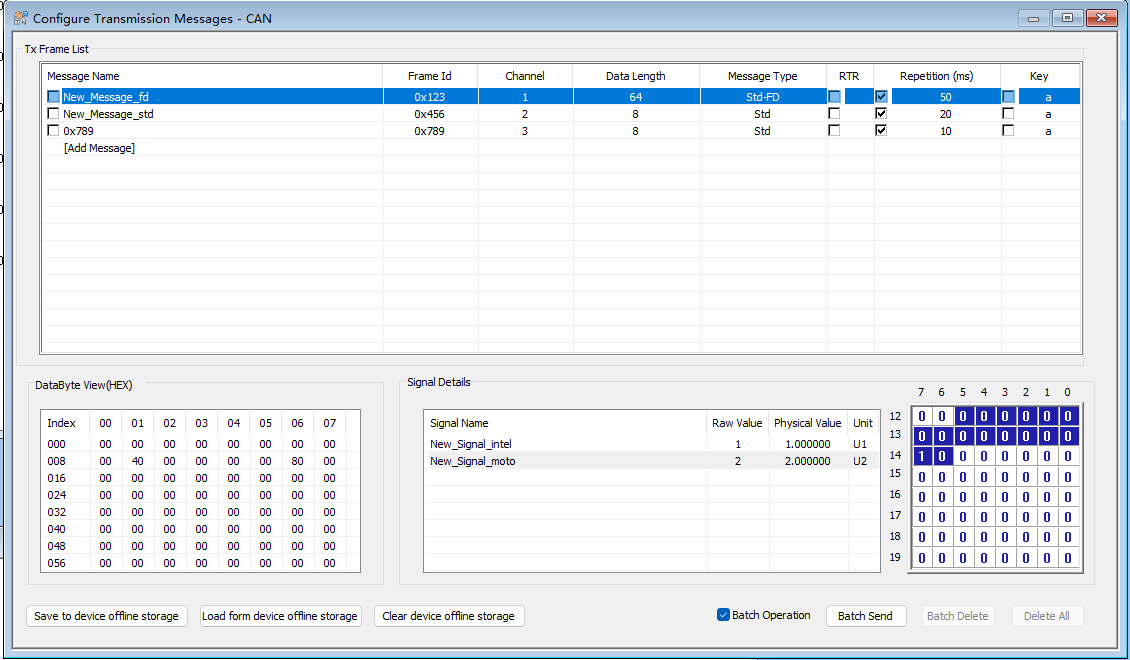
选中报文后,可以看到三个区域:
DataByte View(HEX):当前报文负载的字节视图。Signal Details:信号名、Raw Value、Physical Value、Unit。- bit layout:按 bit 展示信号所在位置。
在 Signal Details 中,可以双击 Raw Value 或 Physical Value 修改信号值。修改后,BUSMASTER 会根据 DBC 定义更新报文负载。
这种方式比手工计算每个 byte、每个 bit 更适合日常调试。对于 DBC 之外的报文,仍然可以按 ID 发送,只是不会出现信号列表。
8. Network Statistics 查看收发状态
Section titled “8. Network Statistics 查看收发状态”Message Window 适合看报文列表,但如果想快速判断当前通道有没有持续流量、收发计数是否变化、总线负载大概是多少,可以打开 Network Statistics。
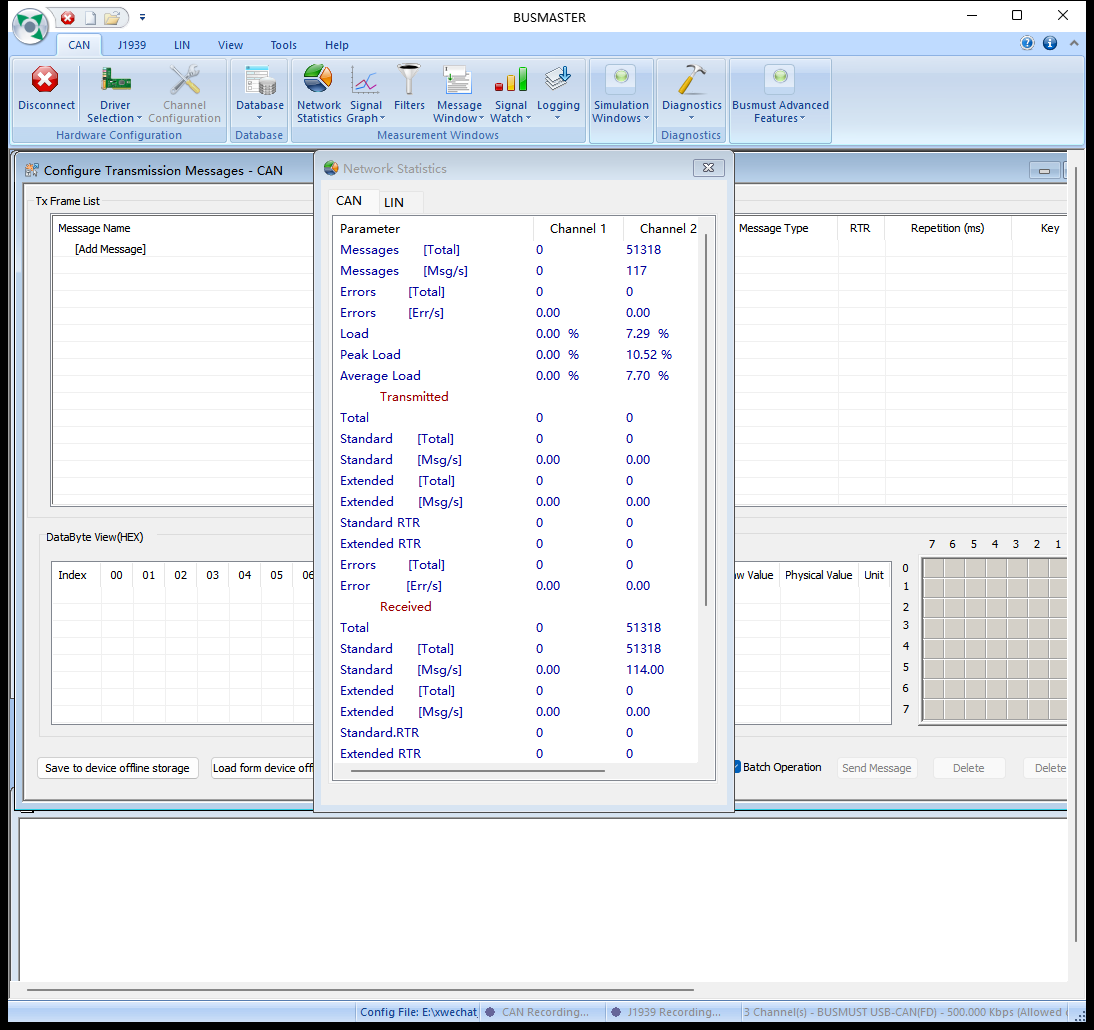
这个窗口适合做基础状态确认:
- 哪些通道有 Rx 计数。
- 哪些通道有 Tx 计数。
- 当前报文速率是否持续变化。
- 总线负载是否明显异常。
当遇到“收不到报文”“发送后没有响应”“总线上是否有流量”等问题时,Network Statistics 往往比只看 Message Window 更直观。
9. Signal Graph 查看信号曲线
Section titled “9. Signal Graph 查看信号曲线”Message Window 和 Signal Watch 更适合看某一时刻的数值;如果需要观察信号随时间变化的趋势,可以使用 Signal Graph。
使用 Signal Graph 的前提是已经加载并关联 DBC。通常操作流程如下:
- 打开
Signal Graph窗口。 - 进入信号配置界面。
- 从 DBC 报文和信号列表中选择需要绘制的信号。
- 确认后回到 Signal Graph 主界面。
- Connect 后接收报文,曲线会随信号值变化刷新。
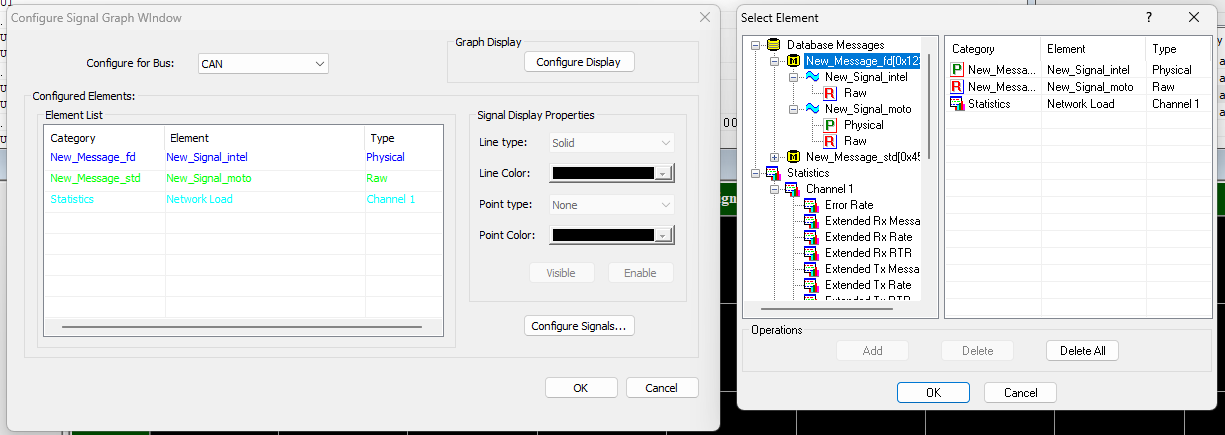
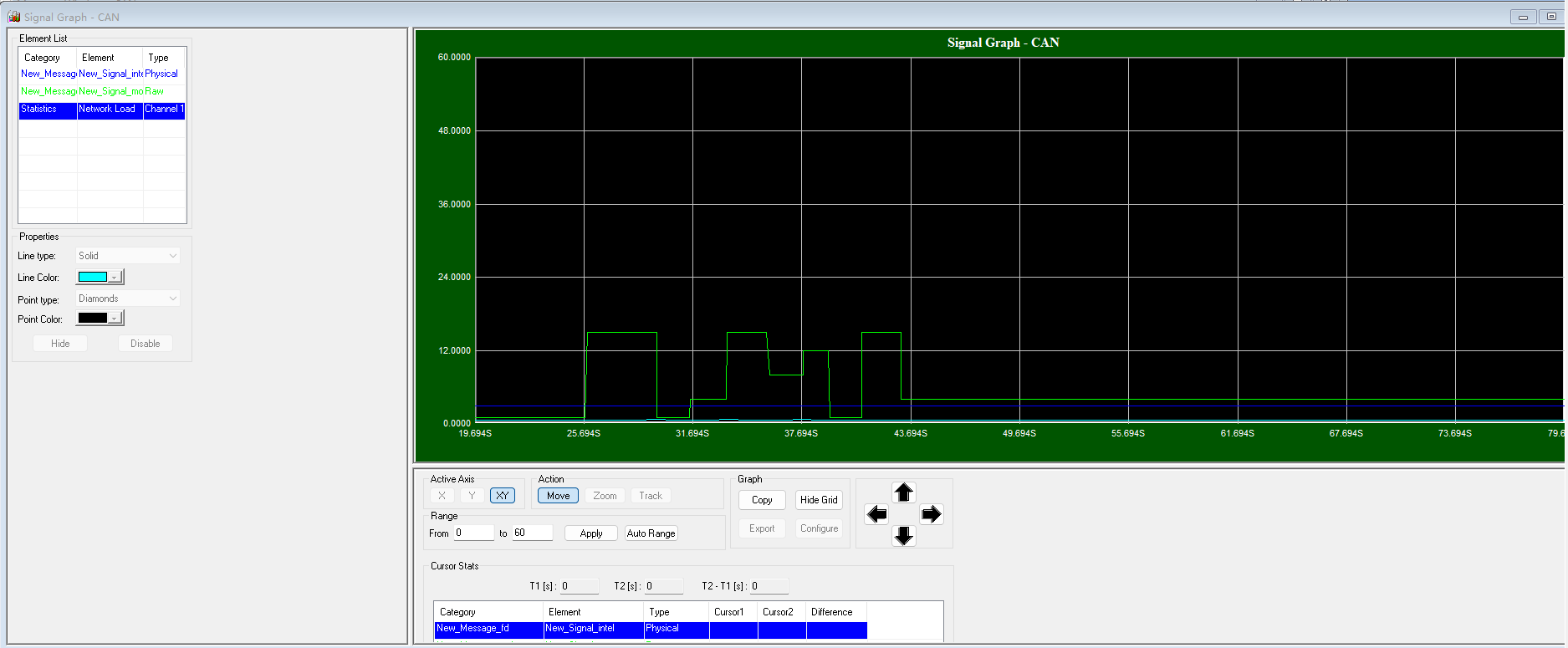
Signal Graph 不影响报文本身的收发,它只是基于 DBC 解析结果做趋势显示。对于温度、压力、速度、状态量等周期变化信号,这个窗口比直接看 Data Byte 更直观。
10. 常见故障排查
Section titled “10. 常见故障排查”10.1 找不到设备或通道
Section titled “10.1 找不到设备或通道”如果 BUSMASTER 中看不到设备或通道,不应先从 BUSMASTER 参数配置入手,而应先确认 Windows 是否正确识别设备。
建议按下面顺序检查:
- 检查 USB 连接、设备供电和指示灯状态。
- 打开 Windows 设备管理器,确认是否能看到 BUSMUST 设备。
- 如果设备管理器中没有设备,先检查 USB 线缆、USB 口、供电和设备连接。
- 如果设备管理器中有黄色感叹号,通常表示驱动未正确安装,需要重新安装驱动,必要时先禁用驱动程序强制签名。
- 确认没有其他上位机软件或调试程序正在占用该设备。
- 回到 BUSMASTER,在
Driver Selection中选择BUSMUST USB-CAN(FD)。
只有设备已经被系统和驱动正常识别后,BUSMASTER 才能继续做通道映射和参数配置。
10.2 收不到报文或对端收不到发送报文
Section titled “10.2 收不到报文或对端收不到发送报文”接收不到报文、发送后对端收不到,本质上都属于收发链路没有打通。建议从物理连接、通道配置、报文配置、过滤器四个层面排查。
先检查物理层和通道配置:
- 接线是否正确,CANH/CANL 是否接反。
- 当前使用的硬件通道是否和 BUSMASTER 中选择的逻辑通道一致。
- 两端仲裁域波特率是否一致。
- CAN FD 通信时,数据域波特率是否一致。
- 终端电阻是否合理,基础调试时建议先确保总线上有合适的 120 欧终端电阻。
- 对端设备是否已经上电,并且确实在发送或接收。
再检查发送窗口配置:
- Transmit Window 中的
Channel是否选对。 Frame Id是否正确,标准帧/扩展帧类型是否和对端一致。Message Type是否选对,例如经典 CAN、CAN FD、CAN FD+BRS。- DLC 和数据长度是否符合对端要求。
- 周期发送是否已经启用,或是否实际点击了发送动作。
- BUSMASTER 是否已经处于 Connect 状态。
最后检查过滤器:
- Message Window 的软件过滤器是否把报文过滤掉。
- Filter 是否已经加入 Message Window 的
Selected Filters。 - Message Window 是否执行了
Enable Filters。 - 如果使用设备侧硬件过滤器,也要确认硬件过滤器没有把报文挡在设备侧。
10.3 能收发,但通信不稳定
Section titled “10.3 能收发,但通信不稳定”第三类常见问题是:设备能够连接,也能看到报文收发,但运行一段时间后通信不稳定。例如报文偶发丢失、收发过程中突然停止、错误计数持续增加,或者设备进入 BusOff 状态。
这类现象通常说明收发链路已经基本打通,但参数配置、总线质量或对端控制器配置仍然存在问题。建议按下面顺序排查:
- 仲裁域波特率是否与对端一致。
- CAN FD 通信时,数据域波特率是否与对端一致。
- 是否使用 CAN FD+BRS,对端是否也按相同方式配置。
- 采样点位置是否合理,基础配置建议先使用 80%。
- 终端电阻是否合理。终端电阻缺失或总线阻抗不匹配,可能导致错误帧增多,严重时进入 BusOff。
- 总线物理质量是否可靠,包括线缆长度、线缆质量、屏蔽、接地和拓扑结构。
- 如果对端是 MCU,请确认 MCU 侧 CAN FD 驱动是否正确配置 TDC,也就是发送延迟补偿。
如果已经进入 BusOff,可以先断开连接,确认参数和接线后重新 Connect。不要只做简单重连,否则问题可能会反复出现。对于 CAN FD 场景,问题经常表现为低速仲裁段看起来正常,但进入高速数据段后出错,因此排查时不能只看仲裁域波特率,还要重点检查数据域波特率、采样点和物理层质量。
以上就是 BUSMASTER 基础收发流程中最常用的一组操作。完成这些基础配置后,后续可以进一步了解 ASC、BLF、LOG 文件的录制、播放、导入查看和格式转换等功能。
安装或升级 BUSMASTER、查找历史版本时,请前往下载中心。