
入门指南
如果您是首次使用BUSMASTER应用程序,以下部分将帮助您熟悉该工具的功能。为此,我们将在自接收模式下操作BUSMASTER,即BUSMASTER工具将成为CAN或CAN FD消息的发送方和接收方。
初始设置
- 通过双击BUSMASTER程序组中的相应图标来调用BUSMASTER.exe。
- 该工具仅在Active模式下工作。请确保USB硬件已连接到PC以及CAN或CAN FD总线。
- 要设置波特率,请选择CAN驱动程序并打开通道配置。对于BUSMUST CAN FD硬件,在连接之前请配置标称波特率、CAN FD数据波特率、采样点、终端电阻以及CAN/CAN FD模式。除了波特率值之外,此对话框还可用于设置其他参数,如采样点、同步跳转宽度、硬件验收滤波器以及控制器特定选项。
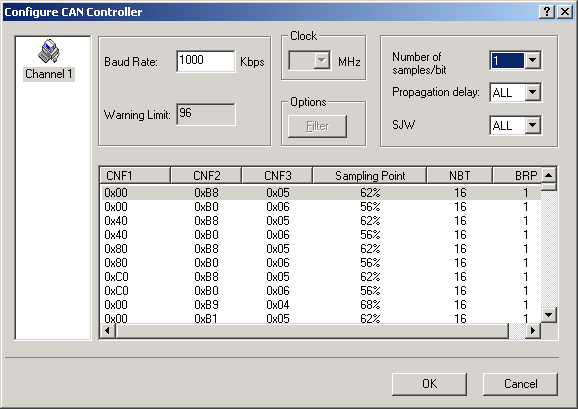 在USB接口中,不支持设置警告限制。默认的警告限制值96在内部设置,用户无法更改此值。USB接口不支持双重滤波。仅支持单一滤波。
 - 要发送CAN或CAN FD消息,必须首先定义这些消息。选择CAN –> Transmit Window。将弹出如下所示的对话框。
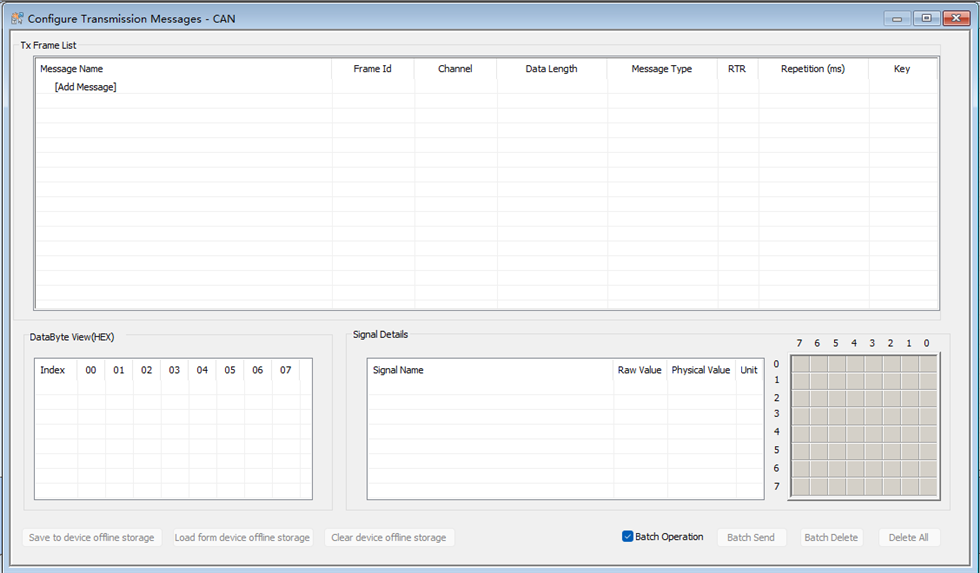
- 您可以添加总共32个消息块,其触发条件可以是“On Key”或“On Time”或两者兼有。每个消息块总共可以包含64条消息。
- 您可以通过选中消息块列表中的复选框,有选择地激活任何消息块以进行传输。
可以添加不在数据库中以及位于数据库中的消息。有关此内容的详细信息,请参阅Transmit Message(s)
在同一个对话框中,用户可以通过在Interval框中输入以毫秒为单位的延迟值来选择两条连续消息之间的时间间隔。Key框用于输入按键触发的键值。通过选择或取消选择Monoshot项,可以将传输配置为单次或循环。
单击OK按钮关闭对话框。您可以使用Apply按钮保存更改而不关闭对话框。
用户还可以从列表中选择消息,并通过使用Send按钮或在列表中右键单击并选择Send菜单,通过CAN或CAN FD总线进行传输。可以通过选择菜单来添加/删除消息块和块中的消息。当用户右键单击相应的列表时会显示弹出菜单。
即使在传输进行中也可以修改消息详细信息。可以通过更改数据字节值或信号值来直接修改消息数据。信号值可以给定为原始值或物理值。在所有这些情况下,所有其他值都将相应地更新。您可以修改消息详细信息,并选择Apply或OK按钮以将更改反映到传输中。在传输过程中,您无法修改处于活动状态的消息块的详细信息。但是您可以添加一个新块,或者更改处于非活动状态的块的消息块详细信息。
在选择开始传输时,只有处于活动状态且包含至少一个消息帧的块才会被传输。此外,如果触发条件选择为On Key,则当按下相应的键时传输才会开始。
现在要传输的消息已配置完毕,可以随时进行传输。从CAN菜单选项中选择Connect菜单。这将初始化CAN控制器。要启动消息的传输,请转到菜单CAN****–> Transmit –> Enable。
Tx Message列表中消息图标上的叉号表示该消息在数据库中不可用。
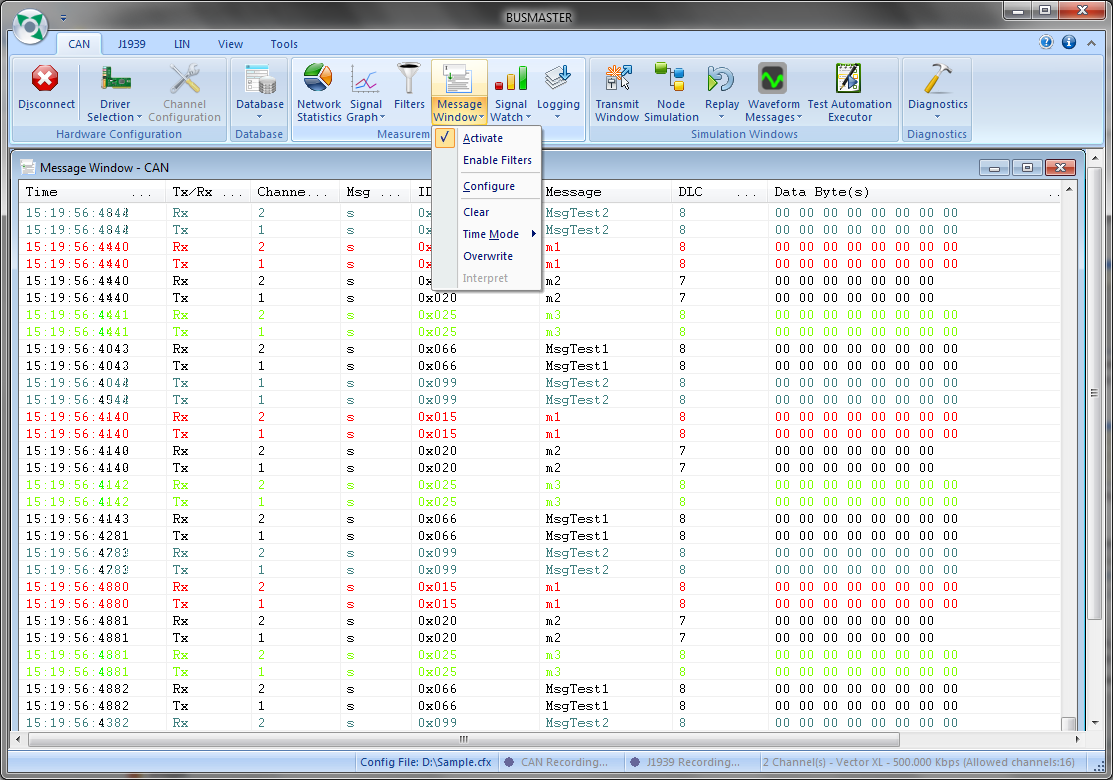
如果安装正确且正常工作,您应该能够看到配置的消息正在被发送,并在消息显示窗口中同时接收,如下所示
权威来源: BUSMASTER DITA help source getting_started.dita, compiled into BUSMASTER.CHM with the application.