
Web 上位机:从工程面板到云端应用
借助 BMCLI 的总线服务和 AI 的 Web 开发能力,产品专用工具可以从一块工程面板,逐步长成完整的上位机。本篇以车辆仪表台架为例,先制作可运行的数字座舱页面,再介绍怎样接入总线,以及如何按项目需要选择桌面或云端交付。
例如,在控制器联调现场,一套台架可能同时开着几个窗口:看信号、查原始报文、启动录制,再切到发送窗口改变工况。换一位同事操作,又要解释一次各个按钮的位置。把常用操作集中到产品专用面板中,同事就能按熟悉的实验流程工作。
假设我们在调试一款车辆仪表。电脑通过 BUSMUST 分析仪连接台架 CAN,项目提供 DBC 和允许发送的控制报文。开发人员希望在一个页面中看车速与档位、查看异常帧、保存当前工况,并触发已定义的测试动作。测试同事则希望拿到安装包后,双击图标就能使用;设备留在实验室时,异地工程师也能通过浏览器查看同一套工况与实验记录。
BMCLI 提供采集、解码、报文及录制回放等总线服务,AI 按您的自然语言需求生成应用。只展示几项信号,可以做面板;需要多页面、菜单、工具栏和完整操作流程,就做专用上位机。无论界面规模如何,硬件通信和总线解析都由 BMCLI 承担,应用只需围绕产品安排页面与操作流程。
随文提供两部分源码:一套可以直接打开的数字座舱模拟页面,以及一套连接 BMCLI 的基础只读页面。先体验界面,再理解数据怎样接入。后文继续介绍桌面安装包与云端系统两种交付方式,可按项目选择。
给 AI 的输入:制作产品专用上位机
Section titled “给 AI 的输入:制作产品专用上位机”准备 DBC、Bench 与测试报文清单后,可以把下面这段任务交给 AI。这段需求面向完整应用,可以在随文示例的基础上继续开发。
我要为车辆仪表台架制作一个多页面 Web 上位机,请使用 BMCLI 作为总线后端。项目目录中已有 vehicle-demo.dbc、Bench 和允许发送的测试报文清单。请设置设备连接、实时监测、报文操作和实验记录页面,提供导航与常用工具栏。
实时页采用深色数字座舱设计:车速用大号数字和弧形刻度,档位用只读 P/R/N/D 指示器,转角用可旋转的虚拟方向盘,左右转向灯用独立箭头。请按项目 DBC 确认信号名称、单位和枚举;缺少定义时列出待补资料。这些组件只显示状态,不发送车辆控制指令。
下方显示最近 60 秒车速曲线,带时间刻度、单位和悬停读数。模拟模式按 20 Hz 生成约 1200 个样本,并明确标注模拟数据。真实模式使用历史或订阅接口中的实际样本及时间,页面重绘与数据采样分开处理;数据停更时显示提示,曲线在缺失处断开。
报文页支持原始帧筛选,操作区提供录制、停止、选段回放和清单内报文发送。执行前显示目标与参数,执行后按 BMCLI 返回的实际状态更新界面。首次启动只读,由我在隔离台架确认后开放操作。
请先交付可在本机浏览器离线加载资源的版本,将页面与数据访问分开组织。请自行检查页面操作、停更提示、错误与恢复,交付源码、启动说明和检查结果,供我验收。
台架还需要控制器或仿真节点发送车速、档位等报文,车辆仪表和分析仪负责接收。AI 再将 BMCLI 解码后的信号接到页面上。具体准备方法见可运行示例与启动说明。
成品与效果:一套上位机串起台架操作
Section titled “成品与效果:一套上位机串起台架操作”理想的工具应当让同事顺着实验流程完成工作:打开项目后确认连接,在实时页观察车速与档位,遇到异常时切到报文页定位,再保存带操作标记的实验记录。需要重现问题时,从记录页选择片段,确认目标后启动台架回放。
可以从随文座舱的工况总览出发,按以下功能安排扩展完整应用:
| 区域 | 面板上的内容 | 联调时的用途 |
|---|---|---|
| 工况总览 | 车速仪表、虚拟方向盘、档位指示器、转向指示与趋势曲线 | 直接观察车辆状态,减少在字段名与物理含义之间来回转换 |
| 报文观察 | ID、时间、载荷、筛选与异常定位 | 从信号现象返回原始数据 |
| 台架操作 | 录制、停止、选段回放、指定报文发送 | 重现问题或发送测试报文 |
| 实验记录 | 当前配置、操作标记、结果与日志入口 | 方便协作和后续比较 |
像看车辆仪表一样观察台架
Section titled “像看车辆仪表一样观察台架”同一个信号,表达方式可以完全不同。车速适合用数字与刻度弧共同呈现,方向盘转角可以直接驱动一个虚拟方向盘,档位则点亮 P/R/N/D 中的当前位置。左右转向指示分别显示各自状态,主视图便不再是一组需要逐项阅读的标签,而是一眼就能读懂的车辆工况。
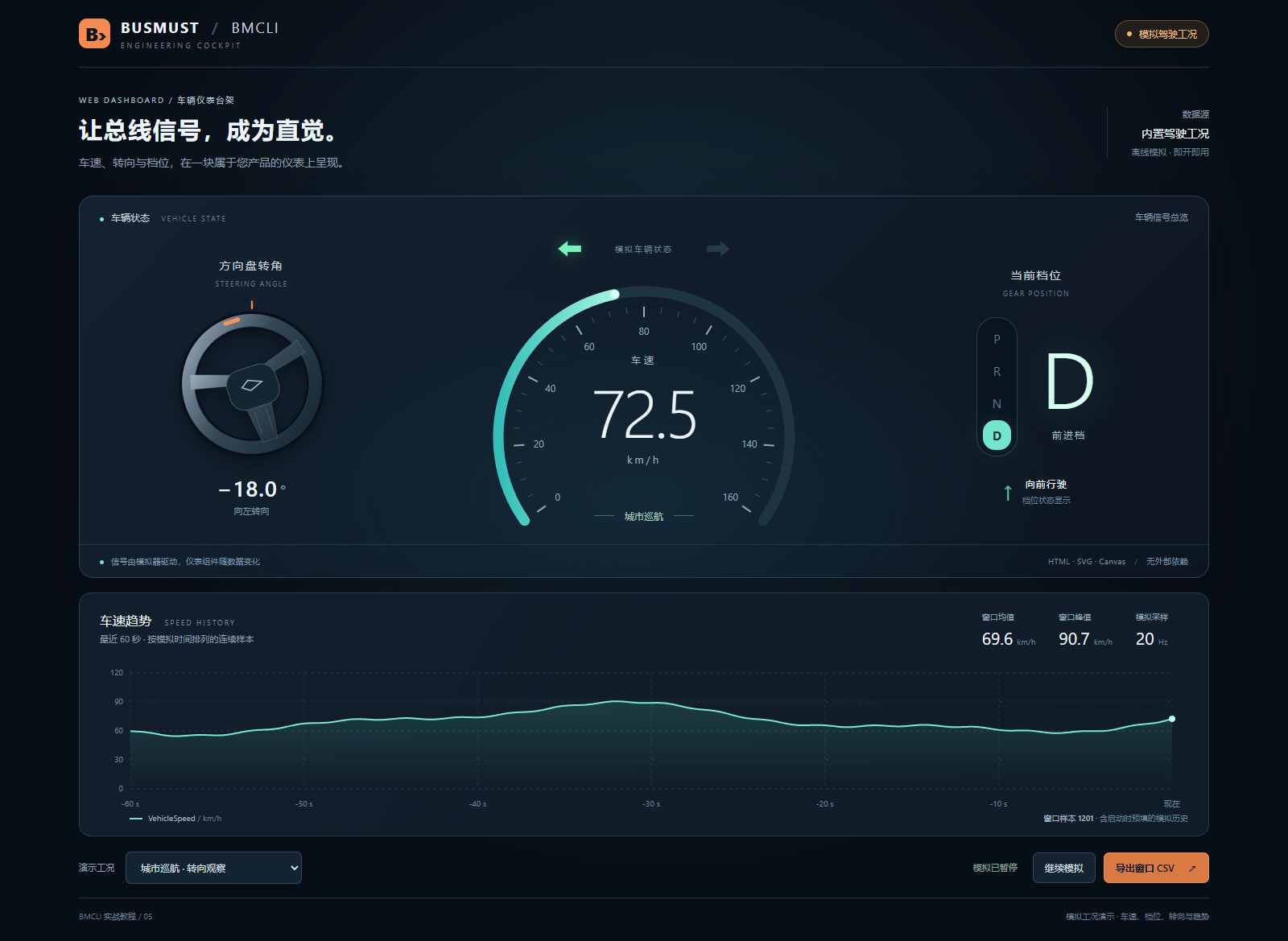
图 5-1 随文数字座舱网页的实际浏览器截图。车速、方向盘、档位、转向灯和曲线均由网页组件绘制;数据来自内置模拟工况。
截图中的车速为 72.5 km/h,档位为 D,方向盘转角为 -18°。仪表和方向盘使用 SVG 绘制,曲线使用 Canvas 绘制,所有组件都随模拟数据更新。打开示例后,可以切换模拟工况、暂停观察,并导出当前模拟曲线的 CSV。
车速趋势按 20 Hz 模拟采样,显示最近 60 秒,并预填一段模拟历史,便于打开页面就能观察完整曲线。
从可运行页面接到真实信号
Section titled “从可运行页面接到真实信号”请先打开示例目录中的 cockpit/index.html,无需安装前端依赖,即可运行图中的数字座舱模拟工况。web/index.html 提供 BMCLI 基础只读页面,接收 VehicleStatus 的 Speed、Gear 信号。两个入口分别帮助您了解界面实现与数据接入。
也可以直接下载数字座舱网页源码包,解压后打开 cockpit/index.html。源码包提供离线座舱;BMCLI 接入页面与台架准备步骤见完整示例说明。
把座舱用于项目时,可以请 AI 保留现有组件,将模拟数据源替换为 BMCLI 信号数据。按照项目 DBC 绑定车速、档位、方向盘和转向灯,逐项确认单位、枚举与转角方向;待配置的组件显示“未配置”。
档位名称、单位和转角方向,请以项目 DBC 为准。例如,BMCLI 返回方向盘转角后,页面按这个角度旋转图形即可,不需要额外的“方向盘控件”接口。
车速为零和数据停止更新,是两种不同的状态。 接入真实信号后,页面应在停更时显示“等待数据”或“数据已停更”,曲线在缺失处断开,恢复后再继续绘制。
实现解析:界面怎样调用 BMCLI
Section titled “实现解析:界面怎样调用 BMCLI”下面以随文只读页面为例,看看 BMCLI 如何把总线信号交给网页。发送与录制操作可在此基础上继续开发。
总线服务与业务服务协作
Section titled “总线服务与业务服务协作”BMCLI 负责连接硬件、处理协议和提供总线数据。登录、用户管理、实验档案和数据库访问,可以交给 Django、Flask 或团队已有的业务后端。网页像普通 Web 应用一样开发,只是多了一条通往真实总线的数据通道。
简单面板可以直接由 BMCLI 托管页面;复杂系统也可以使用独立的 Web 服务,让业务后端与 BMCLI 配合工作。新增登录页或实验管理功能,不需要修改 BMCLI,更不必重新开发硬件驱动。
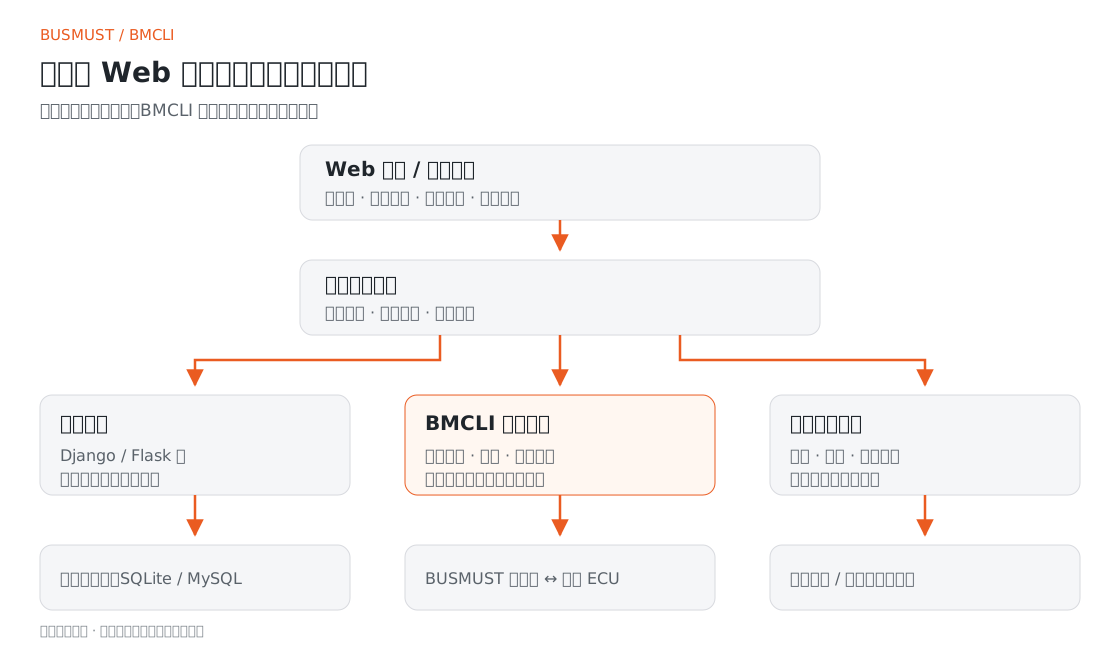
图 5-2 多后端协作的架构示意。统一入口将业务请求交给相应服务,BMCLI 专注连接真实总线。
例如,用户登录由业务服务处理,实验档案从数据库读取,当前车速则来自 BMCLI。它们可以出现在同一个页面上,但由不同的后台提供。
多人使用时,业务后端管理用户可以查看的设备和执行的操作,再携带 BMCLI 接口凭据转交相应请求。这样,用户权限与设备访问各有明确的管理位置。
一个信号计划,连接总线和网页
Section titled “一个信号计划,连接总线和网页”BMCLI Web 服务启动后,既可以提供静态页面,也可以提供总线数据接口:
# 启动本机 Web 服务,提供页面资源及信号数据接口。bmcli web start --listen=127.0.0.1:18080 ` --web-root=./vehicle-dashboard --history-capacity=4096# 查询 Web 服务状态,供应用显示实际连接情况。bmcli web status --format=json上例说明 Web 根目录的用法;随文示例的具体路径和通道准备步骤见启动说明。
其中的“信号计划”指定通道、DBC 和 VehicleStatus 报文。BMCLI 持续解码,并向页面提供物理值、单位、质量和序号。例如 Speed 样本中的关键字段是:
{ "signal": "Speed", "value": 42, "raw": 4200, "unit": "km/h", "quality": "good"}页面直接使用 42 km/h,无需再次处理原始字节。相关接口包括:
| 接口 | 用途 |
|---|---|
GET /api/v1/health |
查询服务状态 |
GET /api/v1/signals |
查找信号计划 |
POST /api/v1/signals/plans |
创建解码计划 |
GET /api/v1/signals/latest |
读取最新信号 |
GET /api/v1/signals/history |
按序号读取历史 |
GET /api/v1/signals/stream |
订阅信号流 |
随文 web/ 基础页面在一次读取结束后约隔一秒获取 latest,以浏览器观察时间为横轴,展示最近 60 秒的有效新样本,适合快速查看车速趋势。
需要完整的采样曲线时,可以使用历史或订阅接口,按样本时间和序号组织曲线,再独立安排页面重绘。latest/history 请求通过 plan 和 signal 选择数据,history 使用 after 接续读取,具体接入说明见示例 README。
多页面怎样共用设备状态
Section titled “多页面怎样共用设备状态”设备连接、当前项目和录制任务应由应用统一管理,切换页面时继续沿用。例如,在报文页点击“开始录制”后,应用先确认 BMCLI 已启动任务,再在工具栏显示“录制中”;回到实时监测页,也能看到这次录制的状态。
为什么 Web 适合这类 AI 开发
Section titled “为什么 Web 适合这类 AI 开发”Web 有成熟的布局、表格、曲线、表单和交互组件生态。对于以数据显示和操作流程为主的工程界面,AI 可以复用这些能力,快速把需求呈现出来。Python 等语言仍可以承担数据分析和业务后端;选择 Web 界面,并不意味着要放弃已有算法和服务。
Web 的另一个优势是方便自检。AI 配合浏览器自动化工具,可以点击页面、检查请求和错误,并截图查看布局,CDP(Chrome DevTools Protocol)就是其中一种常用的调试接口,官方文档可供查阅。
请让 AI 在交付前检查正常操作、数据停更和服务恢复。您再结合真实台架验收:界面是否顺手,显示是否正确,按钮是否完成了预期操作。
交付方式一:桌面上位机
Section titled “交付方式一:桌面上位机”如果工具主要用于本机台架,可以将它打包为桌面应用。同事安装后双击图标,即可选择项目、连接设备、开始实验,不必手动启动后台服务。
继续向 AI 描述:生成桌面安装包
Section titled “继续向 AI 描述:生成桌面安装包”请将刚才完成的车辆仪表 Web 上位机制作成 Windows 桌面应用,继续复用现有页面和 BMCLI 总线后端。请用 Electron 包装界面,提供安装包和桌面快捷方式,保留导航、菜单、工具栏及只读启动方式。首次运行检查驱动、BMCLI 依赖和 Bench 配置,提供项目选择与配置保存入口,之后能记住上次使用的项目。
请妥善管理本机服务:能够识别并复用兼容的已有服务,发生端口或配置冲突时说明原因;退出时按用户选择完成当前记录与本应用任务的收尾,不影响其他工具正在使用的服务。
请在干净的 Windows 环境中验证安装、启动、项目切换、配置保存、退出和再次启动,最后交付安装包、使用说明和检查结果。
成品与效果:从双击图标开始工作
Section titled “成品与效果:从双击图标开始工作”桌面版本的预期体验可以用一条实际使用路径来验收:
| 使用环节 | 同事看到的效果 |
|---|---|
| 安装并打开 | 从桌面快捷方式进入工具,缺少驱动或依赖时有清楚说明 |
| 选择项目 | 加载对应 DBC 与 Bench,显示实际设备和连接状态 |
| 开始实验 | 沿用浏览器版本的监测、报文操作和记录页面 |
| 结束并再次打开 | 记录得到保存,配置可以恢复,服务状态与界面一致 |
可以沿以上使用路径验收 AI 生成的桌面安装包。
实现解析:用 Electron 打包现有页面
Section titled “实现解析:用 Electron 打包现有页面”Electron 可以承载已有 Web 界面,并由桌面主进程组织应用启动与本机服务管理。打包时一并安排前端资源、桌面运行时及匹配平台的 BMCLI 依赖,项目配置与实验记录则保存在适合用户读写的位置,具体做法可参阅 Electron 官方文档。
页面继续访问既有数据接口,BMCLI 继续处理总线通信。桌面层负责检查环境、选择项目、启动或复用服务,以及退出时的收尾。设备操作通过限定的应用接口传递,界面不直接获得任意本机命令执行能力。这样,页面改版可以同时用于浏览器和桌面版本,协议处理也只需维护一套。
交付方式二:云端访问
Section titled “交付方式二:云端访问”另一类项目需要从云端访问现场设备。这时可以直接采用浏览器与服务端部署,而不必先制作桌面安装包。仪表与分析仪仍接在实验室电脑上,现场服务负责采集和记录,授权人员从浏览器查看实时状态并取得实验记录。
请向 AI 提供可用的云服务器、域名、证书与登录方案,并说明实验室网络条件。已有页面和信号定义可以继续使用。
继续向 AI 描述:增加云端访问入口
Section titled “继续向 AI 描述:增加云端访问入口”请将现有车辆仪表 Web 应用部署为可从云端访问的系统,本次不制作桌面安装包。仪表、BUSMUST 分析仪和 BMCLI 仍在实验室电脑上运行,复用已有页面、信号定义与实验记录。请将现场采集及业务服务作为独立后台服务管理,不依赖桌面窗口或远程浏览器保持打开。
请根据我提供的服务器、域名、登录方案和网络条件,设计由实验室侧主动建立连接的访问方式,提供带身份验证的 HTTPS 入口。异地用户可以查看车速、档位、最近曲线、连接状态,并下载已保存的实验记录;本次远程权限仅开放查看和记录下载,发送、回放及其他设备控制仍由本地操作。
请复用可用的业务服务,补齐访问控制与记录下载所需接口,避免公开 BMCLI 的设备管理接口。连接中断时页面应明确显示数据停更,实验室的本地采集与记录继续运行。请先验证页面与权限,再按我确认的环境完成部署检查,交付访问说明、配置和检查结果。本次无需新增多设备管理或长期历史数据平台。
成品与效果:人在异地,仍能看同一套工况
Section titled “成品与效果:人在异地,仍能看同一套工况”预期效果是:本地同事正在观察仪表,异地工程师登录后也能看到车速、档位和持续更新的曲线;需要追查异常时,直接取得本地已经保存的记录。远程页面只提供本次允许的功能,台架操作仍由现场人员通过本地授权入口完成。
这套云端扩展方案的连接关系如下:
异地浏览器 │ HTTPS:登录、查看工况、下载记录 ▼云端访问入口(身份验证与只读权限) │ 受控连接,由实验室侧主动建立 ▼实验室业务服务 ── BMCLI ── BUSMUST 分析仪 ── 车辆仪表(独立后台运行,管理现场采集与实验记录)图 5-3 云端部署的连接关系。现场服务独立运行,远程浏览器只访问授权开放的功能。
实现解析:远程看数据,现场运行服务
Section titled “实现解析:远程看数据,现场运行服务”实验室网络通常可以主动访问互联网,却未必能接收外部连接。frp 是可选方式之一,通过公网服务端与实验室客户端协作,为已有业务服务建立访问通道,可参考 frp 官方概述。
隧道解决的是连接问题,用户登录和只读权限仍由业务入口落实。云端通过 HTTPS 提供访问,实验室侧只转交允许的查看与记录下载请求;即使远程客户端自行构造请求,也应由服务端拒绝未开放的控制动作。BMCLI 保持在本机访问范围内,隧道配置认证与加密,设备管理接口不直接暴露给公网。
现场任务独立运行,关闭远程浏览器不会停止采集与记录。网络中断时,页面提示数据停更;重连后显示当前状态,中断期间的过程可从现场日志查看。验收时,请同时检查远程用户能否正常查看、下载,以及服务端是否拒绝了未授权的控制请求。
桌面和云端是两种交付选择:前者围绕本机安装与设备操作组织,后者围绕持续运行的现场服务和浏览器访问组织。项目可以复用页面组件与信号定义,但启动、权限和服务管理应按所选方式设计。
进一步探索:从专用上位机走向多人业务系统
Section titled “进一步探索:从专用上位机走向多人业务系统”前面的云端入口已经要求身份验证和只读访问。随着更多同事开始使用,新的问题会变得具体:谁能查看哪个项目,谁可以下载实验记录,管理员怎样停用账号,以及上个月的一次实验由谁完成。这些功能可以在业务后端继续开发。
为团队增加登录页与用户管理
Section titled “为团队增加登录页与用户管理”例如,让 AI 为车辆仪表测试团队增加独立登录页、用户列表和项目成员管理。可以选择 Django 作为业务后端,复用其用户、会话和权限机制,再补上本项目的访问规则;如果团队已有 Flask 服务,也可以在现有框架及合适的认证组件上继续开发,相关文档见 Django 用户认证文档 与 Flask 官方文档。
下面是一段可以继续交给 AI 的需求:
请将现有车辆仪表上位机扩展为团队使用的 Web 系统,保留 BMCLI 作为独立总线服务,新增 Django 业务后端。请提供登录、退出、账号启停和项目成员管理页面,设置管理员与只读成员两种角色,并在服务端检查每个项目的查看与记录下载权限。
业务后端将用户、项目和实验记录索引存入 SQLite,原始总线日志继续作为文件保存,BMCLI 提供总线服务。请将既有云端登录入口与新的用户体系整合,共用一套账号。远程设备控制仍保持关闭,管理员角色也不自动获得发送或回放权限。
请验证未登录、账号停用、跨项目访问和直接请求接口等情况,交付页面、业务服务、数据库初始化与部署说明,并说明它们如何与现有 BMCLI 服务协作。
完成后,成员登录即可看到自己的项目和实验记录,管理员可以调整成员关系。权限检查在服务端执行,即使用户直接请求其他项目的接口,也无法越权访问。
让实验记录成为可以查询的业务数据
Section titled “让实验记录成为可以查询的业务数据”用户体系建立之后,还可以请 AI 把“文件列表”整理成实验档案:按项目、操作人员、时间和结论查询,打开一条记录便能看到备注、参数与原始日志入口。业务后端负责将这些信息保存到数据库,BMCLI 继续负责总线采集,两者通过实验编号和文件标识关联。可结合并发、备份和部署要求选择 SQLite 或 MySQL 等数据库。
实时信号与历史档案也可以出现在同一页面:当前车速来自 BMCLI,历史结论来自数据库,项目工单来自已有企业接口。随着这些服务接入,工具便可以从专用上位机扩展为连接真实设备的物联网 Web 系统。BMCLI 提供总线能力,界面与业务流程则可以按项目需要继续发展。
以下文档介绍本篇涉及的接口;具体参数可通过本机 JSON Help 查询。