
测试设置编辑器
测试设置编辑器用于创建和编辑测试设置文件。以下是该编辑器提供的不同服务列表。
测试设置编辑器提供的功能
Section titled “测试设置编辑器提供的功能”- 创建新的测试设置文件
- 保存测试设置文件
- 加载现有的测试设置文件
- 创建、编辑和更新测试用例
- 通过添加发送、等待、验证和回放等子节点来定义测试用例
- 重新定位测试用例
- 删除测试用例
- 创建、编辑和更新新的测试用例节点
- 向发送节点添加和删除发送消息
- 初始化发送消息节点
- 向验证节点添加和删除验证消息节点
- 为验证消息中的每个信号创建验证过程
- 创建等待节点
- 重新定位测试用例子节点
- 对测试用例及其子节点执行复制、剪切、粘贴操作
- 验证测试设置文件### 调用测试设置编辑器
要打开测试设置编辑器,在 BUSMASTER 中单击菜单项 Tools->Test Automation Editor。
自动化编辑器的初始外观如下图所示。为方便操作,BUSMASTER 菜单将被测试自动化编辑器所取代。
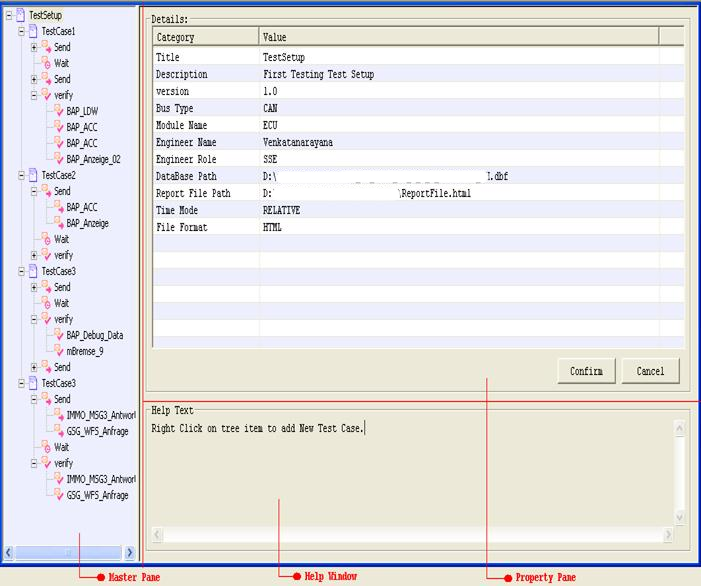
Master Pane:主窗格或右侧窗格可用于添加或更新测试用例。
Property Pane:用户可使用属性窗格或左侧窗格来更新测试用例或其子节点的详细信息。
- 它包含一个具有 Category 和 Value 两列的表格。Category 字段中的值无法更改,它类似于一个问题。要更新 Value 列中任意行的值,请双击单元格项。根据上下文,将出现一个编辑框或列表控件。
- 此外,该窗格还包含两个按钮 Confirm 和 Cancel。Confirm 按钮可用于保存对节点所做的当前更改。请注意,这些更改不会保存到文件中。要保存到文件中,请选择 File Save(菜单见下文)。Cancel 按钮将取消所有已做的更改,并显示之前保存的数据。
Help Window:帮助窗口将提供有关每个节点的帮助。单击右侧窗格上的任何项目以获取该节点的详细信息。### 测试设置编辑器菜单
测试设置编辑器提供的功能被归类在测试设置编辑器菜单下。当编辑器处于活动模式或用户单击编辑器时,此菜单将显示在 BUSMASTER 中。
File :File 菜单包含了编辑器提供的几乎所有功能。它包含以下子菜单。
- File New :用于创建新的测试设置文件。Ctrl + N 是键盘快捷键。
- File Open :用于打开现有的测试设置文件。Ctrl + O 是键盘快捷键。
- File Close :关闭当前文件。
- File Save :将当前更改保存到文件中。Ctrl + S 是键盘快捷键。
- File SaveAs :将当前数据保存到另一个文件中。
- File Validate :根据“测试设置文件”下的表格验证当前文件。
- File Exit :关闭编辑器。
Edit :Edit 菜单将提供剪切、复制和粘贴等操作。
- Edit Copy :可以使用此菜单复制右侧窗格上的任何项目。Ctrl + C 是键盘快捷键。
- Edit Cut :使用此菜单可以通过复制来删除右侧窗格上的任何项目。Ctrl + X 是键盘快捷键。
- Edit Paste :可以通过选择父项并使用此菜单,将复制的项目插入到任何父项下。例如,复制的
send_message可以插入到任何测试用例的任何发送节点中。
Display :Display 菜单用于自定义 GUI。
Help :Help 菜单提供有关编辑器的版本详细信息,并打开此帮助文件。### 使用编辑器
- 创建新的测试设置文件:选择 File New 菜单。将显示一个文件浏览器。选择所需的文件夹并输入文件名。单击 OK。编辑器将创建一个新的测试设置文件以及一个包含一些初始值的新测试设置。
- 更新测试设置:最初,测试设置的名称将为
,显示在右侧窗格中。单击此项目(测试设置节点),并在左侧窗格中更新其详细信息,如测试设置名称、描述、版本、总线类型、模块名称、工程师信息、报告文件路径和数据库。数据库路径非常重要。 - 创建测试用例:右键单击右侧窗格上的测试设置节点。将出现一个弹出菜单,单击 New Test Case。将创建一个初始名称为 Untitled TestCase 的新测试用例。
- 更新测试用例:单击所需的测试用例节点。左侧窗格将显示测试用例的详细信息,您可以编辑这些详细信息并单击 Confirm 按钮。
- 删除测试用例:右键单击所需的测试用例节点。将显示一个弹出菜单。单击 Delete 项。该测试用例将从测试设置中删除。
- 添加新的测试序列:右键单击所需的测试用例节点。将显示一个弹出菜单。单击 New 菜单并选择所需的节点。
- 更新测试序列:单击任何测试序列项目。并在左侧窗格中编辑其详细信息,然后单击 Confirm 按钮。
- 删除测试序列:右键单击任何测试序列项目。将出现一个弹出菜单。单击 Delete 项以删除该节点。
- 添加消息:要在发送、验证等节点中添加消息,请单击所需的发送节点。双击右侧的 [Add message] 单元格。如果在测试设置节点中添加了数据库,将出现一个包含消息的列表框。选择要在列表中添加的消息。添加后,列表框中将添加一行新的 [Add Message],以便添加另一条消息。
- 删除消息:要删除消息,请双击该消息。在列表中选择 [Delete Message] 以删除该消息。
权威来源: BUSMASTER DITA help source test_setup_editor.dita, compiled into BUSMASTER.CHM with the application.