
信号图
对 CAN、LIN、XCP 和统计信息的图形支持
Section titled “对 CAN、LIN、XCP 和统计信息的图形支持”BUSMASTER 信号图可绘制数据库信号的原始值或物理值、CAN 网络统计信息、来自导入 LDF 的 LIN 信号,以及当前 XCP 工作集中的 XCP 物理测量值。一个图表中最多可配置 10 个元素。每个元素可使用自己的线型、颜色和采样点符号。移动、缩放、跟踪、光标和导出工具支持对已捕获样本进行离线分析。
图形功能入门
Section titled “图形功能入门”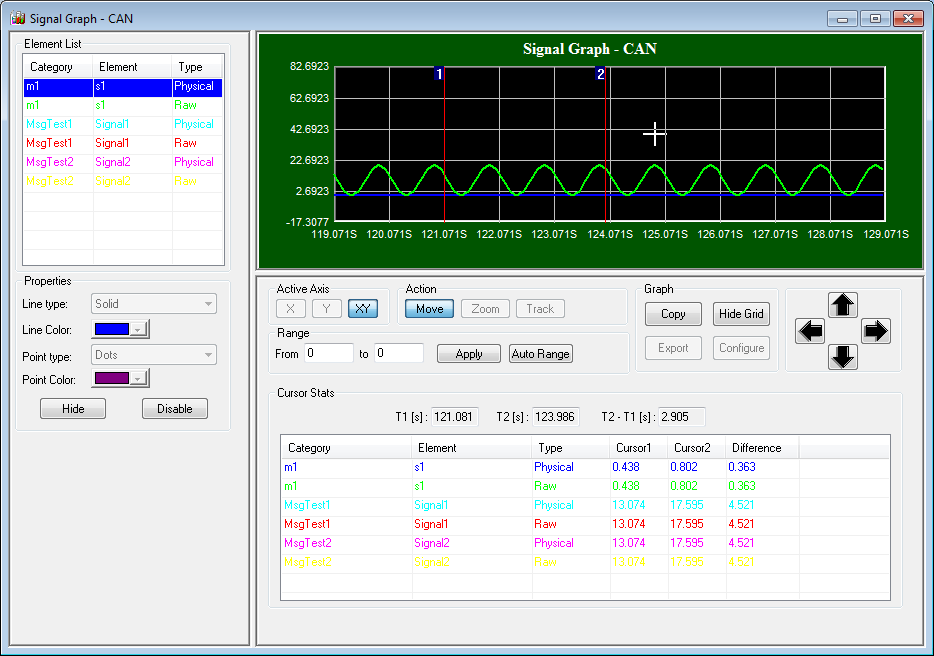
对于 CAN 数据库信号、统计信息和 XCP 测量值,请选择 CAN –> Signal Graph –> Activate。对于 LIN 信号,请选择 LIN –> Signal Graph –> Activate。左侧窗格列出已配置的元素及其属性,包括线型和颜色、采样点符号及颜色、可见性和启用状态。使用 Configure 可更改元素列表。
右侧视图显示图形窗口。其下方提供了用于操作已绘制图形的控件,范围从移动、缩放和跟踪数值等基本图形操作,到自动设置比例值、将所有图形元素依次排列以及设置手动范围等高级功能。为便于导航,还提供了方向导航键,可将图形沿所选方向移动一个网格位置。
可以从性能和视图样式两方面配置图形控件。用户可配置图形缓冲区大小和更新速率以优化性能。图形窗口视图样式可由用户完全配置,包括图形窗口各组件的颜色。用户可将图形窗口配置为自己熟悉的样式,例如示波器或 Excel 图表。
图形缓冲区中的数据可以多种格式导出,包括导出为图像、Excel 中使用的 CSV 以及详细的 HTML 报表。HTML 报表创建后可由 BUSMASTER 直接打印。用户可在创建后使用任意外部 HTML 编辑器修改此报表。此报表包含图形元素详细信息,如范围、单位、颜色以及最小值-最大值。
要为特定总线配置包含图形元素或统计元素的图形,请选择 CAN –> signal Graph –> Configure 菜单项。此时将显示 Configure Signal Graph Window 对话框。
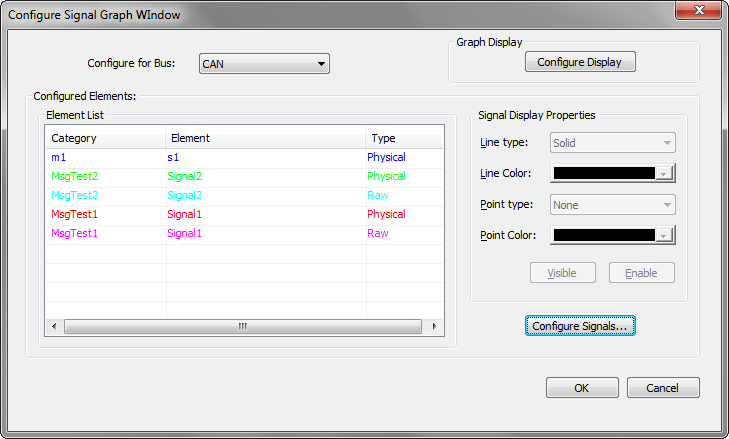
从组合框中选择要为其配置图形元素数据的总线名称。
单击上方对话框中 Configured Elements: 分组框中的“Configure …”按钮。此时将显示 Element Selection 对话框。
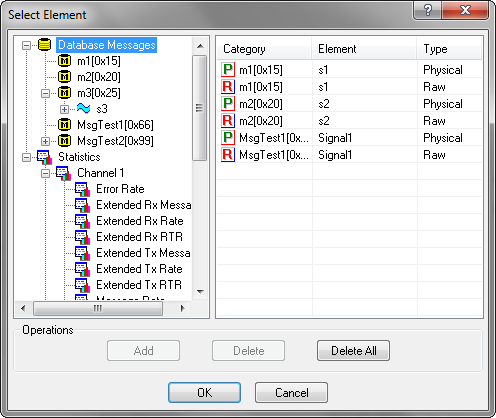
此对话框将显示数据库消息-信号列表和统计参数列表。每个信号都有物理值和原始值条目。一旦某个信号值(物理值或原始值或两者)被添加到列表中,该信号就会从树中移除。要添加条目,请从树中选择该项(仅限信号的物理值或原始值,或统计参数),然后单击 Add 按钮。这会将该项添加到元素列表中,并将其从树中移除。
注意:要快速添加条目,只需双击该项即可。添加元素后,元素颜色和采样点类型会自动分配。最多只允许添加 10 个元素。如果元素数量超过 10 个,Add 按钮将被禁用,双击该项将显示错误消息。
要从元素列表中删除某一项,请从元素列表中选择该项,然后单击 Delete 按钮。这将从元素列表中移除所选项目,并将被删除的项目放回树中的相应位置。
要删除元素列表中的所有项,请选择 Delete All 按钮。这将清空元素列表,并刷新树以包含所有数据库消息和统计参数。
注意:要查看数据库信号的详细信息,只需双击元素列表中的该项。此时将弹出包含信号定义的信号详细信息对话框。单击 OK 将保存更改并关闭元素选择对话框。要撤销在元素选择对话框中所做的更改,只需单击 Cancel 按钮。这将忽略用户所做的所有更改。
配置 LIN 信号图
Section titled “配置 LIN 信号图”导入所需的 LDF,并确保消息已分配到目标 LIN 通道。打开 LIN –> Signal Graph –> Configure,单击 Configure Signals…,展开 Database Messages。展开消息和信号,然后添加 Raw 或 Physical。
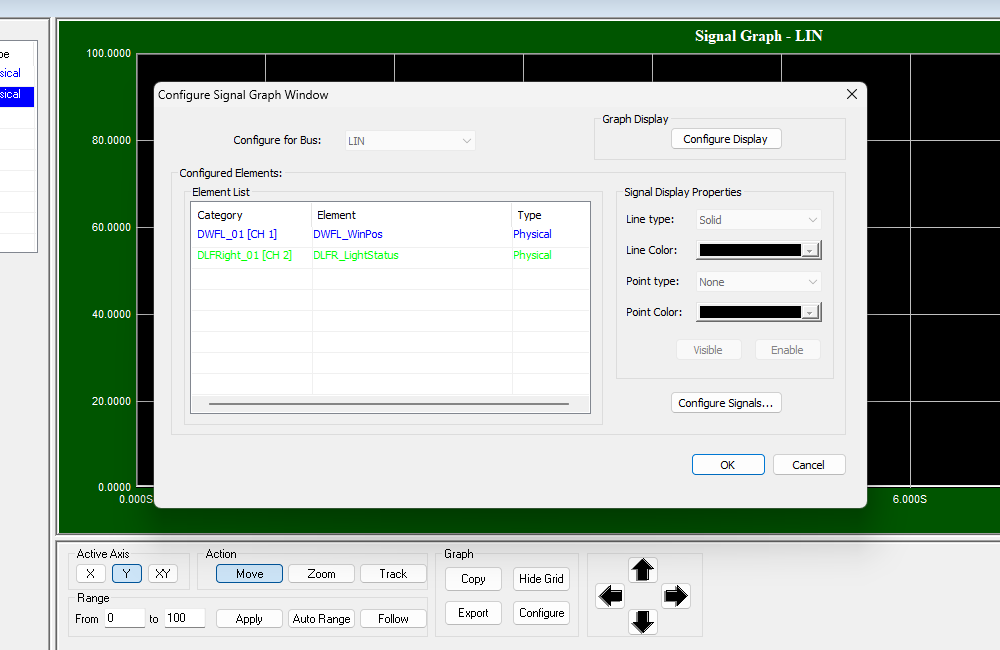
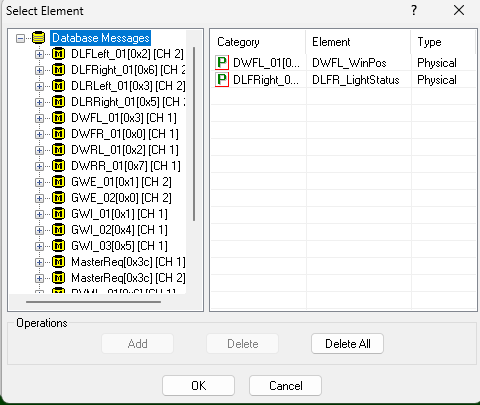
- 在 Database Messages 下选择消息和信号。
- 确认已配置列表包含正确的消息类别、信号名称以及 Raw 或 Physical 类型。
- 使用 Add 或双击值叶子节点,然后单击 OK。
连接 LIN 以开始接收样本。Physical 元素使用 LDF 转换;Raw 元素显示编码后的信号值。
配置 XCP 测量图
Section titled “配置 XCP 测量图”加载 ECU A2L,将所需的标量 MEASUREMENT 对象添加到 XCP 工作集,并勾选其 Acquire 复选框。在 CAN –> Signal Graph –> Configure 中,单击 Configure Signals…,展开 XCP、MODULE 和测量对象,然后添加其 Physical 值。
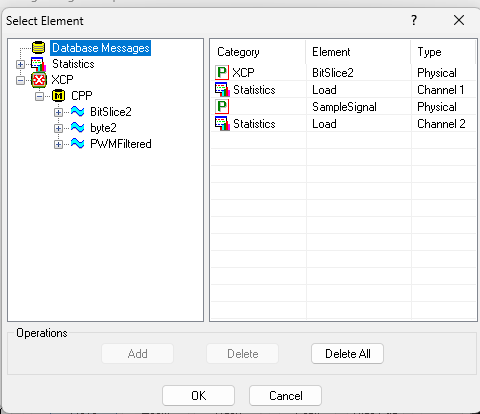 连接主机 CAN 和 XCP 并开始采集。图形将对 XCP 工作集发布的最新物理值进行采样。完整工作流程请参见 XCP Main Window。
图形元素列表
Section titled “图形元素列表”图形元素列表显示在图形窗口的左侧视图中。它显示元素名称、类别和值类型。对于数据库信号,将显示信号名称、消息名称和值类型。对于统计参数,将显示参数名称。每个元素都以该图形元素的颜色显示。选择某个元素将更新列表下方的元素属性。
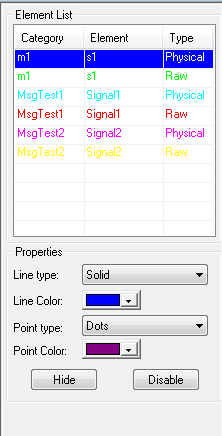
选择列表项可查看元素详细信息并修改详细信息。所选项目将在图形中以粗实线高亮显示。BUSMASTER 支持多种线型和点样式。只有在工具处于断开连接状态时才会绘制采样点符号。当工具处于连接状态时,图形将进入定制模式或运行模式,此时图形的外观组件将不会绘制。
BUSMASTER 图形支持多种线型,从不同的线条样式到不同的线条类型。以下是支持的线型列表。
Solid - 实线图形 Dashed - 虚线图形 Dotted - 点线图形 Dash-Dot - 点划线图形 Dash - Dot - Dotted - 划、点、点线相间的图形。
图形线条的颜色。用户可以从调色板中选择标准颜色,也可以通过 RGB 和亮度空间自定义颜色。
采样点元素的类型。用户可以选择采样点符号来高亮显示图形的采样点。将点类型选择为 NONE 时此项将被禁用。BUSMASTER 支持以下符号类型。
None(禁用采样点符号)Dots Rectangles Diamonds Asterics Down Triangles Up Triangles Left Triangles Right Triangles
采样点符号的颜色。用户可以从调色板中选择标准颜色,也可以通过 RGB 和亮度空间自定义颜色。
用于在图形窗口中显示或隐藏某个图形。隐藏的图形不会在图形窗口中绘制。但如果工具处于连接状态,隐藏的图形仍会接收样本。用户可以随时查看隐藏的图形。此功能用于在绘图中隐藏图形。
用于启用或禁用图形元素接收样本值。如果图形被禁用,它将不会接收任何消息/信号或统计参数的更新。此功能用于避免图形从消息/信号或统计参数获取样本。如果工具处于连接状态且图形元素被禁用,它将不会获取最新值。重新启用后,它将开始获取最新值。只有当工具处于连接状态时,更改启用属性才会生效。
注意:由于高亮显示的原因,线型修改在选择期间不可见。当选择移动到其他元素后才会显示。Disable 是运行时选项,仅在工具处于连接状态且消息活动开启时才会被考虑。
图形操作控件
Section titled “图形操作控件”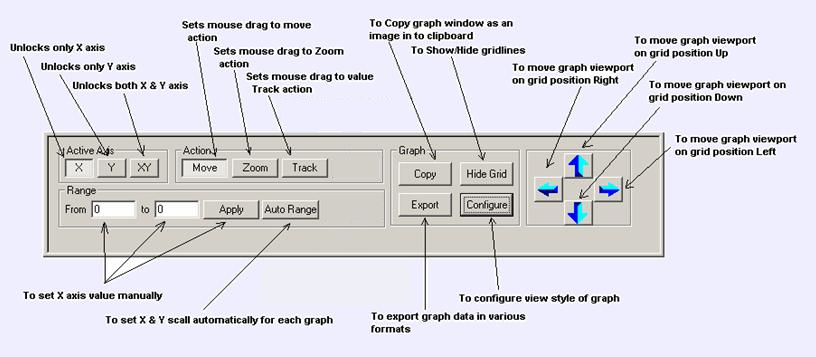
此选项将鼠标移动限制在已启用的轴上。如果选择了 X 轴,则鼠标移动仅考虑 X 轴的值。Y 轴的行为也相同。如果选择了 XY,则轴限制将被移除,X 和 Y 都将用于在 Action 框架中指定的操作。
此设置将在鼠标拖动时生效。Action MOVE 将在图形窗口中拖动鼠标时移动图形。如果选择 ZOOM,鼠标拖动将导致图形缩放。TRACK 将以所选元素的 Y 轴和 X 时间轴值的形式显示鼠标光标处的值。缩放和移动操作与活动轴相结合。如果操作为 MOVE 且活动轴为 X,则鼠标拖动将仅在 X 轴上移动图形。同样,如果操作为 ZOOM 且活动轴为 X,则鼠标拖动将仅在 X 轴上缩放图形(时间刻度缩放)。Track 的工作与活动轴无关。它将同时显示鼠标点的 X 和 Y 值。这将使图形免受鼠标拖动操作的影响,且 XY 比例保持不变。
提供此范围选项用于设置所有图形的时间轴值。它包含 From 和 To 输入项。这些将是时间轴的最小值和最大值。通过单击 Apply 按钮可设置有效的时间刻度值。Apply 将校验输入的时间刻度值并设置 X 轴时间值。可以输入小数值以便更近距离地查看图形。
From 1 To 10 (Sec) From 2.23 To 2.24 (Sec)
提供自动范围选项用于为所有图形的时间轴和 Y 比例设置最优值。此功能将查找最小和最大时间值以设置最优的 X 轴值。每个图形将设置自己的 Y 轴值,使图形占据整个图形窗口。由于每个图形都利用整个图形窗口,所有图形将相互重叠。此模式有助于发现信号值之间的重叠,或比较各种信号和统计参数的值。
自动适应为时间轴和 Y 比例设置最优值,使每个图形依次逐个显示。这有助于查看所有图形而不产生任何重叠。所有图形元素将占据图形窗口的一部分,使其元素值不会与其他图形元素合并。整个图形区域将在所有图形元素之间共享。
用于信号跟踪的光标
Section titled “用于信号跟踪的光标”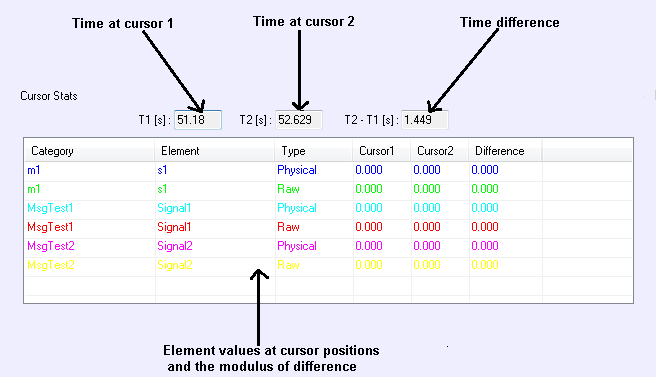
用于信号跟踪的光标是一项离线功能,可用于查看不同时间值下的元素值。
通过在图形上双击鼠标左键可激活光标。当两个光标被激活时,用户可以在图形的底部视图中查看各光标位置处的时间值以及元素值,如上图所示。
用户可以通过在图形上双击鼠标右键来停用光标。
光标处的时间值显示在只读编辑框中。上图所示的列表框显示两个光标位置处的插值元素值,以及两个值之差的模。
通过单击图形操作控件中 Actions 组的 Track 按钮可激活跟踪模式。
在此模式下,用户可以将光标拖动到新的时间值。为此,用户必须将鼠标定位在要拖动到新位置的光标上,然后按住鼠标左键并将光标拖动到新位置。
下图显示将光标拖动到新时间值的过程。
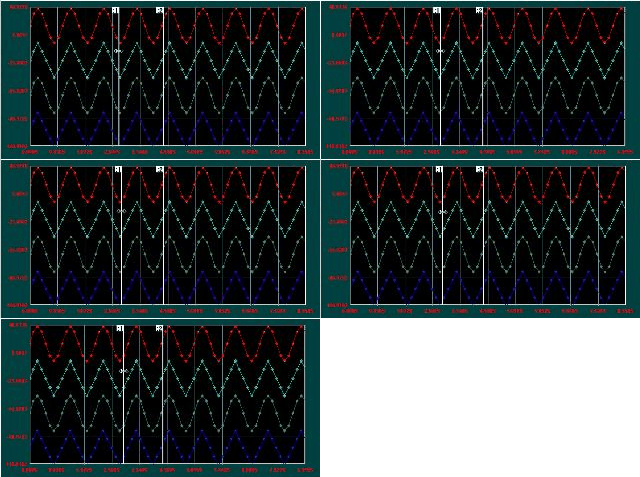
如果用户想随时清除图形上的光标,双击鼠标右键即可完成。
图形窗口配置
Section titled “图形窗口配置”要更改图形的外观,请从图形窗口的右侧视图选择 Configure 按钮。此时将弹出图形配置对话框。此对话框包含多种图形视图样式参数。
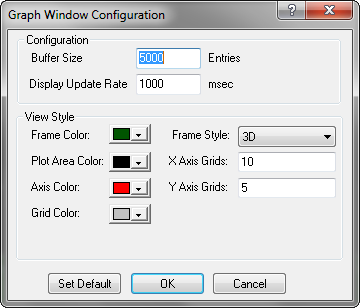
用户可以按图形中的条目数配置图形缓冲区大小。缓冲区将按此大小为图形中的每个图形元素创建。如果图形有两个消息信号和两个统计信号,且缓冲区大小为 10000 条目,则每个元素可容纳 10000 条目,并将创建单独的缓冲区来容纳 10000 个样本。一旦缓冲区变满,旧数据将被移除以便为最新数据腾出空间。为获得工具的最佳性能,请将此缓冲区大小保持为最小值或默认值。此参数支持的值范围为 1000 - 50000 条目。
显示更新速率
Section titled “显示更新速率”这是刷新显示的周期性时间延迟。刷新计时器延迟将被设置为此值。默认值为 1000 毫秒(即 1 秒)。此参数支持的值范围为 1000 - 20000 毫秒。
这是框架的颜色。框架是覆盖图形绘图区域的矩形区域。此参数还取决于框架样式。此颜色仅对 FLAT 和 SCOPE 框架样式有效。单击此按钮将弹出一个对话框,其中显示标准颜色。还可以选择输入自定义 RGB 值。
这是图形元素绘图区的颜色。它构成图形区域的背景。
这是轴矩形的颜色。只有当框架样式为扁平(flat)时,轴矩形才可见。否则,此矩形将被框架的 3D 边框隐藏。
这是网格线的颜色。只有在网格线可见时,此更改才可见。
支持三种框架样式:FLAT、3D 和 FRAME。在扁平样式中,轴矩形覆盖图形绘图区域,这是一个扁平矩形。在 3D 样式中,一个 3D 矩形覆盖图形绘图区域,轴矩形呈 3D 格式。在 FRAME 样式中,将使用渐变图片覆盖绘图区域。
用于配置 X 轴和 Y 轴上显示的网格线数量。支持的范围是 2 - 10。对于 X 轴,网格线从左到右绘制。最后一条网格线将与右侧边界合并。对于 Y 轴,网格线从下到上绘制。最后一条 Y 轴网格线将与图形顶部边界合并。
用于配置 X 轴和 Y 轴上显示的网格线的显示样式。目前图形绘制支持三种显示样式:Normal、Step Mode XY(图形先在 X 轴方向前进,再在 Y 轴方向前进)和 Step Mode YX(图形先在 Y 轴方向前进,再在 X 轴方向前进)。
这会将所有参数设置为默认值。视图样式参数将设置为默认颜色和样式。缓冲区大小将设置为 10000 条目,显示更新速率将设置为 1000 毫秒。
注意:所有图形窗口配置参数都保存在 BUSMASTER 配置文件中。加载配置文件时,所有参数都会被恢复。
BUSMASTER 图形可以多种类型导出,包括逗号分隔格式(CSV)、详细的 HTML 报表以及位图图片。在 CSV 导出中,图形元素详细信息会与对应的时间值一起导出。
对于编写详尽的测试报告,HTML 格式非常方便。它将生成包含图形和元素详细信息的 HTML 格式报告。如果 Print 选项已启用,可以直接从 BUSMASTER 打印该报告。
为了将图形窗口详细信息保存为图像,提供了图像导出选项。这会将图形窗口的快照保存到指定的位图文件中。
注意:CSV 导出仅导出当前位于图形元素缓冲区中的数据。HTML 报表会获取图形窗口的快照,不会修改时间范围或 Y 轴外观。用户可以自由设置任意时间范围和 Y 轴范围,这应在导出报告之前完成。为优化打印效果,请选择较浅的绘图区颜色,这会使图形背景变浅,元素更容易识别。选择 Landscape 作为页面格式,以便将整个报告容纳在一页中。
权威来源: BUSMASTER DITA help source signal_graph.dita, compiled into BUSMASTER.CHM with the application.