
XCP 主窗口
XCP 主窗口为非模态窗口,在您对 ECU 进行测量或标定时,仍可保持 BUSMASTER 正常的 CAN、消息窗口(Message Window)、日志、TX 任务(TX Task)和 UDS 工作流可用。其主工作区左侧为 A2L 浏览器,右侧为处于活动状态的测量/标定工作集(workset)。
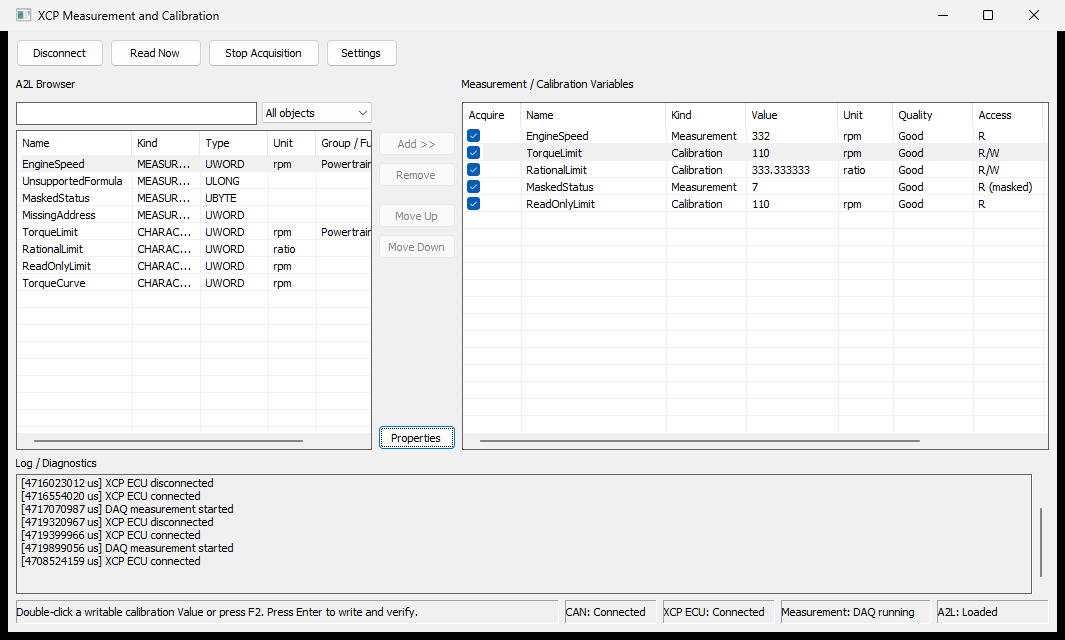 编号说明按照截图自上而下、自左至右的顺序排列:
- 通用操作包含一个 Connect/Disconnect(连接/断开)切换按钮、Read Now(立即读取)、一个 Start/Stop Acquisition(开始/停止采集)切换按钮以及 Settings(设置)。文字和启用状态随当前会话状态变化。
- A2L 浏览器用于搜索和筛选已加载的 MODULE 对象。选中一个对象后,可使用 Add(添加)、双击、按 Enter 键,或从上下文菜单中选择 Add。
- 工作集控件在浏览器与工作集之间构成一条垂直工具栏。Add(添加)和 Remove(移除)位于顶部,Move Up(上移)和 Move Down(下移)位于中部,Properties(属性)位于底部。两个上下文菜单中也提供相同的对象特定命令。
- 测量/标定变量即工作集。Acquire(采集)复选框将对象纳入连续 Polling(轮询)或 DAQ。Value(值)列显示最新的 ECU 值;对于可写的标定值,可双击或按 F2 进行编辑。采集运行期间,工作集的成员、顺序和 Acquire 选择保持不变。
- 日志/诊断始终可见,记录连接、采集、写入、超时、回退和恢复事件。例行的 SHORT_UPLOAD 响应和 DTO 样本不会刷屏此区域。在您阅读较早的日志行时,新事件不会强制视图跳回末尾。可使用 Properties 查看稳定、只读的 A2L 元数据。
- 操作提示和状态共享底部同一行。较宽的提示单元格之后依次为紧凑的 Host CAN、XCP ECU、Measurement 和 A2L 单元格。较高的 Polling 负载仅以 Measurement 警告的形式显示。
Read Now 仅一次性读取当前选中的已解析标量行,不会更改 Acquire 复选框。要标定一个可写的标量 CHARACTERISTIC,请双击其 Value 单元格或选中后按 F2,输入物理值,然后按 Enter 键。BUSMASTER 会对数值和 A2L 限值进行校验,仅写入该对象,随后读回并显示已确认的 ECU 值和结果。点击或选中其他位置将取消编辑器且不发送。BUSMASTER 的全局 Esc 快捷键仍为断开 Host CAN。在采集活动期间可直接使用 Disconnect(断开);BUSMASTER 会停止采集并关闭 XCP 会话,但不会关闭 Host CAN。
在 Signal Graph 中绘制 XCP 测量曲线
Section titled “在 Signal Graph 中绘制 XCP 测量曲线”将所需的 MEASUREMENT 对象添加到工作集,并为需要连续更新的行勾选 Acquire。
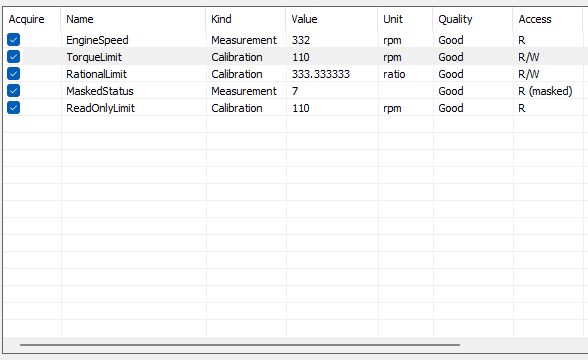
打开 CAN –> Signal Graph –> Configure,点击 Configure Signals…,然后展开 XCP。该树根据当前已解析的 XCP 工作集构建。展开 MODULE 和测量对象,选择 Physical,并将其添加到已配置元素列表中。
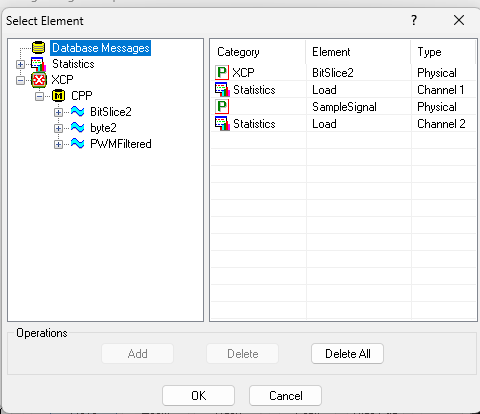
- 依次展开 XCP、选定的 MODULE 和测量对象。
- 确认已配置列表显示类别 XCP、目标元素和类型 Physical。
- 使用 Add 或双击 Physical 叶子节点,然后点击 OK。
连接 Host CAN 和 XCP,然后启动采集。Signal Graph 将接收已配置 XCP 测量对象的最新物理值。停止采集或断开 XCP 会停止新样本,但不会移除已配置的图形元素。
权威来源: BUSMASTER DITA help source XCP_Main_Window.dita, compiled into BUSMASTER.CHM with the application.