
节点仿真配置
可以按照以下步骤在
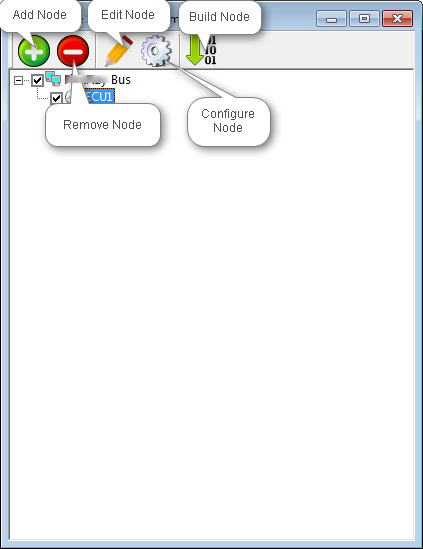
这用于将 .cpp/.dll 文件添加到节点仿真中。可以通过以下方式添加节点: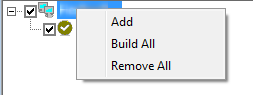
右键单击根节点(
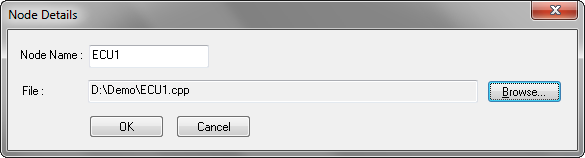
然后会出现如下图所示的“Node Details”对话框。添加唯一的节点名称,并添加现有的 .cpp/.dll 或提供新的文件名以创建新的 .cpp 文件。
 ### 编辑节点
这用于编辑附加到节点的 .cpp 文件。可以通过以下方式进行编辑:
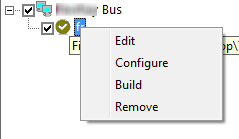
选择该节点,然后右键单击并选择“Edit”。选择该节点并单击工具栏中的“Edit Node”。选择该节点并按下键盘上的“Enter”键。
然后会出现“Function Editor”窗口,可以在其中进行所需的编辑。### 移除节点
这用于移除仿真系统中选定的节点或所有节点。可以通过以下方式移除节点:
- 选择该节点,然后右键单击并选择“Remove”。要移除所有节点,请选择根节点(
Bus)并选择“Remove All”。 - 选择该节点并单击工具栏中的“Remove Node”。要移除所有节点,请选择根节点(
Bus)并在工具栏中选择“Remove Node”。 - 选择该节点并按下键盘上的“Delete”键。要移除所有节点,请选择根节点(
Bus)并按下“Delete”键。### 配置节点
这用于更改节点的名称,或更改/添加与节点关联的 .cpp/.dll。可以通过以下方式配置节点:
- 选择该节点,然后右键单击并选择“Configure”。
- 选择该节点并单击工具栏中的“Configure Node”。
- 如果之前没有与该节点关联的 .cpp/.dll 文件,则可以通过按下键盘上的“Enter”键来进行配置。### 构建节点
这用于构建与选定节点关联的 .cpp 文件,或仿真系统中的所有节点的 .cpp 文件。可以通过以下方式构建节点:
- 选择该节点,然后右键单击并选择“Build”。要构建所有节点,请选择根节点(
Bus)并选择“Build All”。 - 选择该节点并单击工具栏中的“Build Node”。要构建所有节点,请选择根节点(
Bus)并在工具栏中选择“Build All”。### 启用/禁用节点
这用于激活/停用仿真系统中选定的节点或所有节点。可以通过以下方式启用/禁用:
- 勾选/取消勾选与该节点关联的复选框将分别启用/禁用该节点。要启用/禁用所有节点,请分别勾选/取消勾选根节点(
Bus)。 - 可以使用“Spacebar”键作为键盘快捷键来勾选/取消勾选节点。1. 在连接网络时,无法添加/移除/配置/启用/禁用节点。
- 在连接网络时可以编辑节点。但是必须重新构建文件才能看到更改。
权威来源: BUSMASTER DITA help source Node_Simulation_Configuration.dita, compiled into BUSMASTER.CHM with the application.