
信号观察
用户可以使用信号观察窗口在接收到包含该信号的消息时观察信号的值。物理值和原始值将在消息到达时列出并更新。单击下面显示的工具栏按钮以显示信号观察窗口。
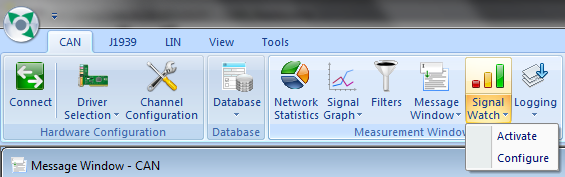
添加/删除信号
Section titled “添加/删除信号”信号观察列表可以交互式地填充。以下列表描述了添加/删除信号的步骤。单击 LIN –> Signal Watch –> Activate。将显示一个对话框,然后右键单击并从菜单中选择 Configure Signals。这将显示信号配置窗口。 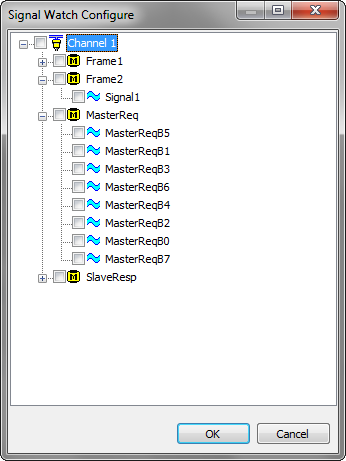 选择一个消息并从信号列表中选择关联的信号。勾选信号以将所选信号移入观察列表。可以勾选多个信号。通过勾选消息复选框,可以将属于一个消息的所有信号添加到观察列表中。取消勾选信号以将其从信号观察中删除。可以通过选择 Delete All 按钮来清除信号观察列表。更改将在选择 Ok 时保存并应用。Cancel 将忽略更改。信号观察列表将保存在配置文件中,并在加载该配置文件时重新加载。### 显示信号观察窗口要弹出信号观察窗口,选择上一节中说明的工具栏按钮或菜单
CAN->Signal Watch->Activate
。这将显示信号观察窗口。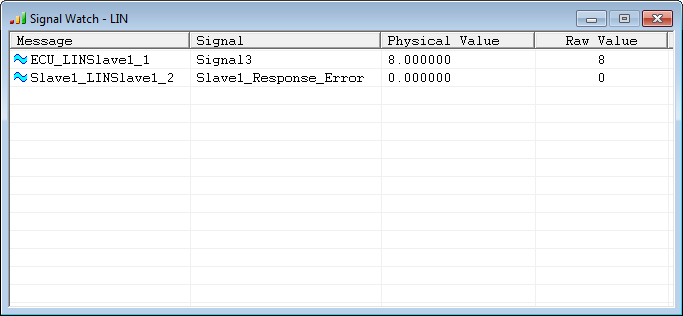
在接收到消息后,如果接收到的消息的信号包含在信号观察列表中,BUSMASTER 将更新信号观察窗口。信号观察列表将显示信号的原始值和物理值以及单位,并附带消息名称和信号名称。### 关闭信号观察窗口
用户可以通过单击关闭 [X] 按钮直接关闭窗口。
或者
- 单击与上面显示的工具栏按钮关联的下拉按钮。这将弹出一个菜单。
- 单击 Close 菜单选项以关闭信号观察窗口。
权威来源: BUSMASTER DITA help source LIN_Signal_Watch.dita, compiled into BUSMASTER.CHM with the application.