
数据库编辑器
BUSMASTER数据库由有关预期报文的信息组成。您可以创建或导入要通过CAN总线发送或接收的报文数据库。对于经典CAN,传统DBF数据库描述最多具有八个数据字节的报文。对于CAN FD项目,BUSMUST建议使用DBC数据库,因为它们可以描述CAN FD帧属性以及最多64字节的负载。
每个报文都有唯一的ID和名称。每个报文可以由一个或多个信号组成。在报文中,每个信号都有起始位和长度,任何两个信号都不能重叠。信号可以具有偏移量、乘法因子和工程单位。这三项信息一起用于以工程单位显示接收到的信号值。接收到的数据乘以因子,再加上偏移量即可获得工程值。此外,可以通过使用信号描述符为信号的特定值指定一个有意义的名称(例如,ON = 1,OFF = 0)。在解释报文时将使用这些信息。
用户可以通过选择Tools-> CAN DBF Editor–> New菜单选项来创建新的BUSMASTER DBF数据库。只有当没有打开任何数据库编辑器时,此菜单选项才会启用。对于CAN FD数据库,请使用DBC文件作为主数据库源。
用户还可以通过选择Tools-> CAN DBF Editor–> Open菜单选项来打开BUSMASTER DBF数据库,或者在支持的情况下从CAN数据库菜单关联DBC数据库。
这将允许您指定要打开和编辑的数据库名称。
数据库编辑器中有两个窗格,如下图所示。
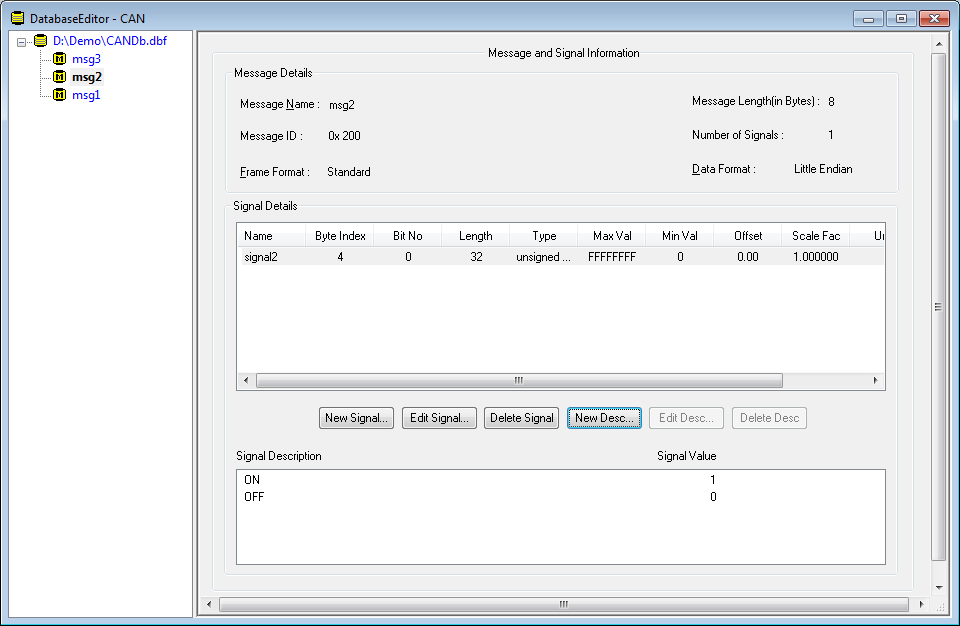
这里将以树形结构列出所有报文的名称。将被称为窗格1。### 右窗格
此窗格将显示您从窗格1中选择的每个报文的详细信息。将被称为窗格2。
默认情况下不加载任何数据库。一旦用户导入了数据库,它将在会话之间保存。这被称为活动数据库,将用于解释以及由函数编辑器使用。### 导入数据库
用户可以选择任意数量的BUSMASTER生成的数据库并将其设为活动数据库。选择CAN –> Database –> Associate菜单选项。将显示一个打开文件对话框。选择数据库并单击打开按钮。### 取消关联数据库
用户可以从应用程序中取消关联任意数量的活动数据库。选择CAN –> Database –> Dissociate菜单选项。将显示以下对话框: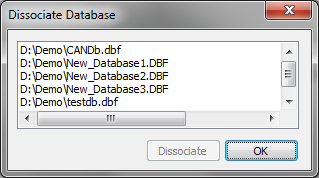 选择数据库并单击取消关联按钮。### 添加报文
用户可以按照以下给出的步骤向数据库中添加新报文 在窗格1中选择根项并右键单击。将显示一个弹出菜单。选择New Message菜单选项。将显示一个对话框。输入所有详细信息并选择OK按钮。
新报文名称作为最后一项添加到窗格1中,并且详细信息显示在窗格2中。### 编辑报文
用户可以按照以下给出的步骤编辑数据库中的报文 在窗格1中选择要编辑的报文名称并右键单击。将显示一个弹出菜单。选择Edit Message菜单选项。将显示一个包含所有报文属性的对话框。输入所有详细信息并选择OK按钮。
新报文名称将作为最后一项添加到窗格1中,并且详细信息显示在窗格2中。### 删除报文
用户可以按照以下给出的步骤删除数据库中的报文 在窗格1中选择要删除的报文名称并右键单击。将显示一个弹出菜单。选择Delete菜单选项。将显示一条删除确认消息。选择Yes。
报文名称从窗格1中删除,并且详细信息显示在窗格2中。### 添加信号
报文由信号组成。要在报文中定义信号,请遵循以下给出的步骤 从窗格1中单击要为其添加信号的报文名称。该报文的详细信息将显示在窗格2中。在窗格2的信号详细信息列表中右键单击。将显示一个弹出菜单。选择New Signal菜单选项。将显示一个信号详细信息对话框。输入信号详细信息并单击OK按钮。
新信号及其属性显示在信号详细信息列表中。选择New Signal按钮将执行相同的操作。### 编辑信号属性
用户可以编辑之前定义的信号的属性,请按照以下步骤进行操作 从窗格1中单击要为其编辑信号属性的报文名称。详细信息将显示在窗格2中。在窗格2的信号详细信息列表中选择该信号。右键单击。将显示一个弹出菜单。选择Edit Signal菜单选项。将显示一个信号详细信息对话框。输入信号详细信息并单击OK按钮。
更改内容显示在所选信号的信号详细信息列表中。从列表中选择信号详细信息并单击Edit Signal按钮将执行相同的操作。### 删除信号
用户可以编辑之前定义的信号的属性,请按照以下步骤进行操作 从窗格1中单击要为其删除信号的报文名称。详细信息将显示在窗格2中。在窗格2的信号详细信息列表中选择该信号。右键单击。将显示一个弹出菜单。选择Delete菜单选项。将显示一条删除确认消息。选择Yes。
该信号及其属性从窗格2的信号详细信息列表中删除。从列表中选择信号详细信息并单击Delete Signal按钮将执行相同的操作。### 添加信号描述
用户可以为信号的值添加给定的描述,请按照以下步骤进行操作 从窗格1中单击要为其添加信号描述的报文名称。详细信息将显示在窗格2中。在窗格2的信号详细信息列表中选择该信号。右键单击。将显示一个弹出菜单。选择Add Description菜单选项。将显示一个对话框。输入描述和信号值并单击OK按钮。
新的信号描述和值显示在信号描述列表中。从列表中选择信号详细信息并单击New Desc按钮可以执行相同的操作。### 编辑信号描述和信号值
用户可以编辑信号的给定值的描述,请按照以下步骤进行操作 从窗格1中单击要为其编辑信号描述的报文名称。详细信息将显示在窗格2中。在窗格2的信号描述列表中选择信号描述和值。右键单击。将显示一个弹出菜单。选择Edit Description菜单选项。将显示一个对话框。输入描述和信号值并单击OK按钮。
信号描述和值的更改显示在信号描述列表中。可以通过从列表中选择信号详细信息和要编辑的描述,然后单击Edit Desc按钮来执行相同的操作。### 删除
用户可以按照以下给出的步骤删除信号描述和信号值 从窗格1中单击要为其删除信号描述的报文名称。详细信息将显示在窗格2中。在窗格2的信号描述列表中选择信号描述和值。右键单击。将显示一个弹出菜单。选择Delete Description菜单选项。将显示一条删除确认消息。单击Yes按钮。
选定的信号描述和值从信号描述列表中删除。可以通过从列表中选择信号详细信息和要删除的描述,然后单击Delete Desc按钮来执行相同的操作。### 保存数据库
用户可以通过选择CAN –> DBF Editor –> Save或通过单击下面显示的工具栏按钮将数据库保存到文件中。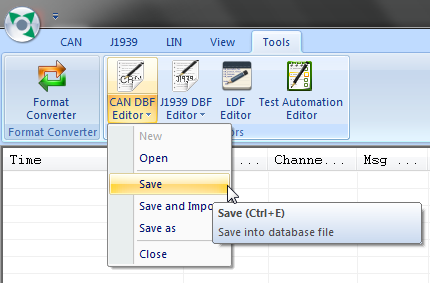
用户还可以选择将文件以不同的名称保存在不同的文件夹位置。您可以按照以下给出的步骤执行此操作。选择CAN DBF Editor Save As菜单选项。将显示一个另存为文件对话框。输入文件名。单击保存按钮。### 关闭数据库编辑器
选择CAN DBF Editor Close菜单选项以关闭任何已打开的数据库文件。或者单击数据库窗口右上角的[X]按钮。
权威来源: BUSMASTER DITA help source database_editor.dita, compiled into BUSMASTER.CHM with the application.