
BUSMASTER COM接口
使用BUSMASTER自动化对象:
用户可以通过以下方式在自己的应用程序中,将BUSMASTER公开的所有API作为COM接口函数使用:
来自VB:
如果客户端应用程序是使用VB开发的,则步骤为:项目->添加引用,即 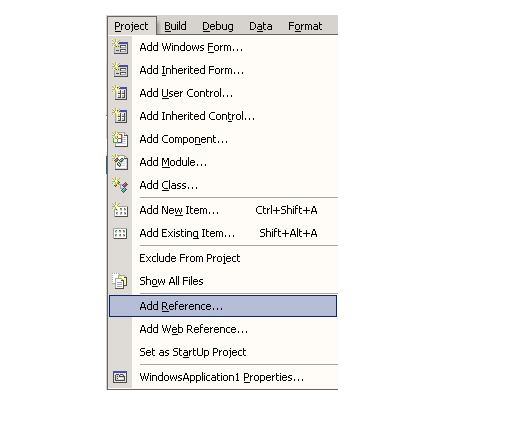 选择CAN_Monitor 1.0类型库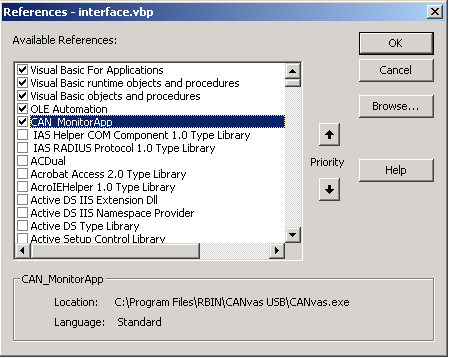
现在可以在客户端应用程序中使用所有BUSMASTER COM API。一旦将VB项目配置为使用CAN_Monitor类型库,就需要声明并初始化一个全局变量,以便可以访问COM服务器。这可以使用以下语句来完成:
Dim gBUSMASTERApp As CAN_MonitorApp.ApplicationSet gBUSMASTERApp = New CAN_MonitorApp.Application现在可以使用变量gBUSMASTERApp来访问所有COM成员。
要连接该工具,需要以下代码:
gBUSMASTERApp  .Connect 1```来自C++
让我们从一个非常简单的C++应用程序开始。使用类向导创建一个简单的基于对话框的应用程序,无论是MFC还是ATL/WTL应用程序均可。只需确保在某个地方调用了:CoInitialize()和CoUninitialize()(这在ATL应用程序中是自动完成的)。在对话框的某个位置放置一个按钮,将其连接起来,并将以下代码放入BN_CLICKED处理程序的消息处理函数中:
```textHResult hr;hr = ::CoCreateInstance(CLSID_Application, NULL, CLSCTX_LOCAL_SERVER, IID_IApplication, (void**)&m_IApplication);if(SUCCEEDED(hr))  if (m_IApplication) {    m_IApplication->Connect ( 1 );  }}
在对话框的头文件中,像这样声明一个成员:
IApplication* m_IApplication;现在,您所需要做的就是包含BUSMASTER安装文件夹中提供的CAN_Monitor_Interface.h文件。当您去查找此文件时,会注意到另一个文件:CAN_Monitor_Interface.c。该文件包含接口的实现,是链接器所需要的。因此,同样地,您可以复制它,或者将其直接添加到您的项目中。
现在,构建您的应用程序,单击您创建的按钮,——您的应用程序就完成了!
要从Busmaster接收CAN消息,需使用新接口_IAppEvents(连接点)。
要了解更多信息,请参阅BUSMASTER安装文件夹中的Example文件夹。
权威来源: BUSMASTER DITA help source com_interface_application.dita, compiled into BUSMASTER.CHM with the application.