
BUSMASTER 记录、导入与回放
在上一篇《BUSMASTER 经典回顾 - 基础收发教程》中,我们介绍了 BUSMASTER 的基础收发流程,包括设备通道选择、通道参数配置、报文接收、报文发送、DBC 解析、Network Statistics 和 Signal Graph 等内容。
完成基础收发之后,另一个很常见的需求就是处理报文记录文件:把现场流量保存下来,回到办公室再查看,或者在台架环境中重新播放,用于问题复现和回归测试。
常用格式的区别如下:
ASC:Vector 定义的文本日志格式,兼容性好,便于交流和人工查看。BLF:Vector 定义的二进制日志格式,文件更紧凑,更适合高负载和长时间记录。LOG:BUSMASTER 原生日志格式,适合在 BUSMASTER 内部记录、查看和播放。
本文继续以 BUSMASTER 为例,介绍 ASC、BLF、LOG 文件的三类常用操作:
Logging:录制,把实时捕获到的报文保存为文件。Import:查看,把已有文件导入 Message Window 做事后分析。Replay:播放,把已有记录文件重新发送到 CAN/CAN FD 或 LIN 总线上。
此外,BUSMUST X2R/X4R 这类带 TF 卡的分析记录仪,还支持设备侧的离线录制和离线播放。它们不属于 BUSMASTER 原生的普通 Logging/Replay,但在长期现场记录和脱机台架测试中非常实用,本文后面也会单独说明。
1. 在线录制:Logging
Section titled “1. 在线录制:Logging”Logging 用于把 BUSMASTER 当前捕获到的报文保存成文件。这里的报文既可以是总线上接收到的 Rx 报文,也可以是 BUSMASTER 自己发出去的 Tx 报文,具体取决于录制方向配置。
在录制之前,应先确认基础收发已经正常。如果 Message Window 本身没有报文,或者通道、波特率、终端电阻还没有配置正确,那么 Logging 通常只会得到一个空文件。基础收发配置可参考上一篇基础收发教程。
打开 Logging 配置界面后,可以看到保存路径、文件格式、通道、录制方向、文件模式、触发条件和分文件规则等配置项。
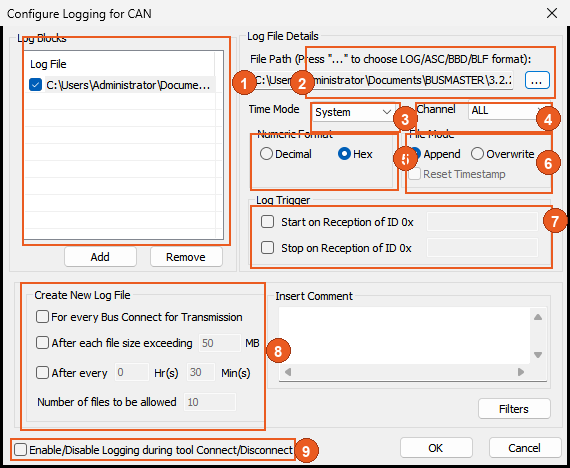
图中几个常用位置可以按下面理解:
- 日志块列表:用于管理当前录制配置。左侧勾选后,这条录制配置才会参与工作。
- 文件路径:点击右侧
...可以选择保存位置和文件格式。 - Time Mode:选择日志时间戳的记录方式。
- Channel:选择录制哪个通道,或选择
ALL录制全部通道。 - Numeric Format:选择数据按十进制还是十六进制显示/保存。
- File Mode:选择追加、覆盖等文件写入方式。
- Log Trigger:按指定 ID 触发开始或停止录制,基础抓包场景一般可以先不使用。
- Create New Log File:按文件大小、时间等条件自动分文件。
- Enable logging during tool Connect/Disconnect:建议勾选,让录制随 BUSMASTER Connect/Disconnect 自动启停。
这里特别说明一下文件格式的选择。点击文件路径右侧的 ... 后,会弹出保存文件对话框,在对话框底部的“保存类型”下拉列表中,可以选择 ASC、BLF、LOG 等格式。

Time Mode 需要按分析目的选择。常见时间模式可以按用途理解:
- 系统时间:适合和外部测试记录、其他工具日志做时间对齐。
- 相对时间:适合观察报文之间的时间间隔。
- 累计时间:适合看从开始录制到某条报文出现经过了多久。
文件模式一般关注追加和覆盖。现场调试时,如果希望每次重新开始生成独立记录,通常要避免把新日志追加到旧日志后面。长时间录制时,建议配置自动分文件,例如按文件大小或按时间创建新文件,避免单个日志过大,后续复制、导入和分析都会更方便。
配置完成后,再启动录制。录制过程中,Message Window 中持续刷新的报文会写入日志文件。停止录制时,建议通过 BUSMASTER 的录制控制入口正常停止,让软件完整关闭文件。
不建议在录制过程中直接强制关闭 BUSMASTER 或拔掉设备。尤其是长时间记录场景,异常退出可能导致最后一段文件没有正常写完。
2. 文件查看:Import
Section titled “2. 文件查看:Import”Import 用于查看已有记录文件。它不会向总线发送报文,也不会改变当前设备状态,只是把文件内容导入 BUSMASTER 的 Message Window 进行分析。
BUSMUST 版本 BUSMASTER 支持两种常用查看方式:
- 通过
View -> Import选择文件。 - 直接把 ASC、BLF、LOG 等文件拖拽到 Message Window 上。
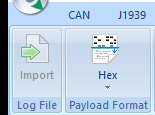
需要注意:如果 BUSMASTER 当前处于 Connect 状态,Import 按钮会是灰色不可用状态。要先 Disconnect,按钮才会生效。
如果导入的文件较大,BUSMASTER 会显示加载进度。此时等待导入完成即可,不需要重复点击。
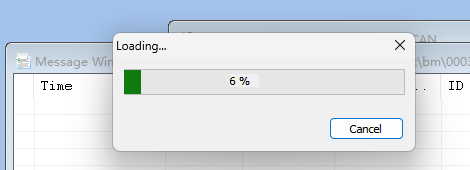
导入完成后,报文会显示在 Message Window 中。此时可以继续使用很多熟悉的查看能力:
- 切换
Overwrite或Append显示方式。 - 调整
Time Mode,查看相对时间、累计时间或系统时间。 - 使用软件过滤器筛选需要关注的 ID。
- 加载并关联 DBC 后,开启
Interpret查看信号值。 - 配合 Signal Watch 或 Signal Graph 观察信号变化。
Import 和 Replay 的边界需要特别注意:Import 只是导入查看,不会把报文重新发到总线上。如果要让日志重新变成总线上的真实报文,需要使用 Replay。
3. 在线播放:Replay
Section titled “3. 在线播放:Replay”Replay 用于把已有记录文件重新发送到总线上。它常用于台架测试、自动化回归、故障复现和对端 ECU 行为验证。
和 Import 不同,Replay 是一个真实发送动作。只要开始播放,BUSMASTER 就会按照配置把文件中的报文发到指定通道。因此在接入真实 ECU 或真实车载网络之前,需要确认播放内容、通道、波特率和安全风险。
Replay 前建议先完成以下检查:
- 当前通道已经正确映射到目标硬件口。
- 仲裁域波特率、CAN FD 数据域波特率和终端电阻配置正确。
- BUSMASTER 已经 Connect。
- 用 Transmit Window 手动发送一条简单报文,确认目标通道可以正常发送。
- 记录文件中的报文类型与当前总线环境一致,例如经典 CAN、CAN FD 或 CAN FD+BRS。
打开 Replay 配置后,通常需要加载记录文件,然后配置时间策略和播放方式。
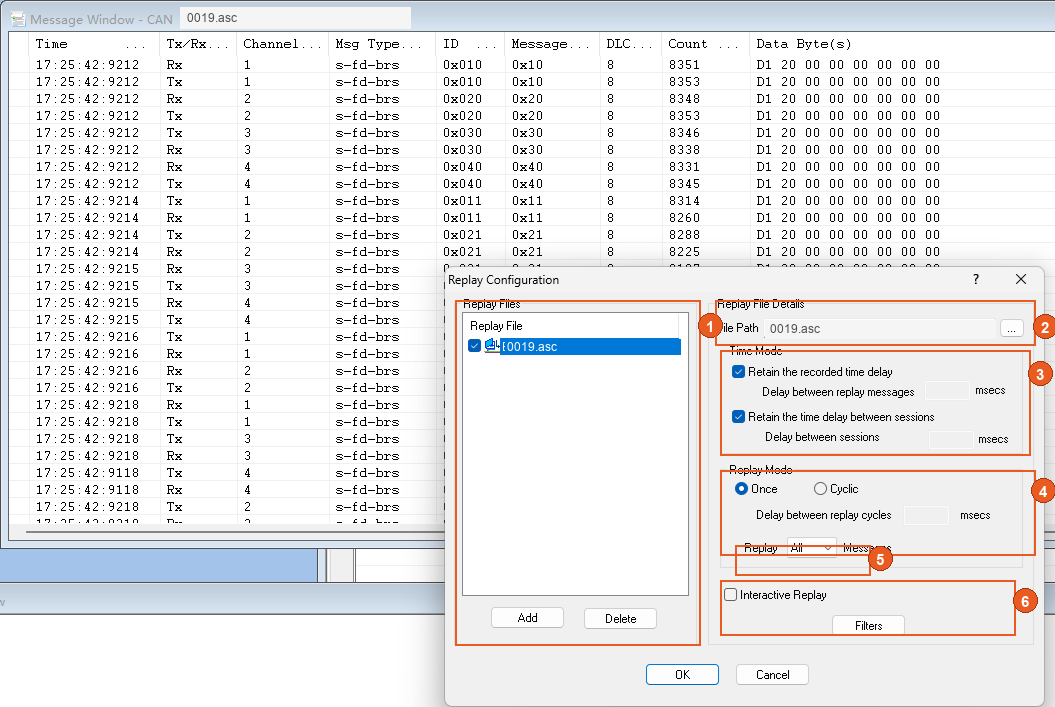
图中几个常用位置可以按下面理解:
- Replay Files:当前待播放的文件列表。
- File Path:播放文件路径,点击
...可以选择文件。 - Time Mode:选择是否保留记录文件中的报文间隔、会话间隔,或使用指定延时。
- Replay Mode:选择单次播放或循环播放。
- Replay Messages:选择播放全部报文,或按配置播放部分报文。
- Interactive Replay / Filters:交互播放和过滤相关入口,普通自动播放场景通常可以先不展开。
按原始时间间隔播放更适合复现现场过程;固定间隔播放更适合做简单压力测试或功能验证。循环播放适合台架长时间运行,但要特别注意对端 ECU 是否能接受这种反复输入。
如果需要了解交互播放等更多细节,建议参考 BUSMASTER 使用说明书。
播放开始后,可以通过几个位置确认状态:
- Message Window 中是否能看到 Tx 报文。
- Network Statistics 中 Tx 计数是否增长。
- 对端设备是否收到报文并产生预期响应。
- Trace Window 中是否有文件打开失败、格式错误、BUSOFF 等报错信息。
4. 设备侧离线录制和离线播放
Section titled “4. 设备侧离线录制和离线播放”上面介绍的 Logging 和 Replay 都是 PC 端 BUSMASTER 功能。它们的前提是电脑正在运行 BUSMASTER,并且设备通过 USB 连接到电脑。
BUSMUST X2R/X4R 这类带 TF 卡的 CAN FD 分析记录仪,还支持设备侧离线录制和离线播放。它们适合以下场景:
- 现场不方便长时间连接电脑。
- 需要设备上电后自动记录总线流量。
- 需要设备脱离 PC 后自动播放一段日志文件。
- 需要在台架或整车环境中长期运行。
这里要特别区分普通 X2/X4 和 X2R/X4R。普通第三代 X1/X2/X4/XL 系列支持轻量级离线配置保存,例如保存波特率、终端电阻、发送任务或路由规则等;它们也可以把较小的播放数据下载到设备内部 Flash 缓冲区中,用于轻量级离线播放。但普通第三代设备不带 TF 卡,不支持 TF 卡大文件离线录制,也不支持从 TF 卡播放大文件日志。需要完整离线记录或长时间离线播放时,应选择 X2R/X4R 或其他支持完整记录/网关能力的型号。
4.1 Offline Logging
Section titled “4.1 Offline Logging”Offline Logging 是设备侧记录能力。配置完成后,设备可以在没有 BUSMASTER 在线连接的情况下,把端口上的报文保存到 TF 卡中。
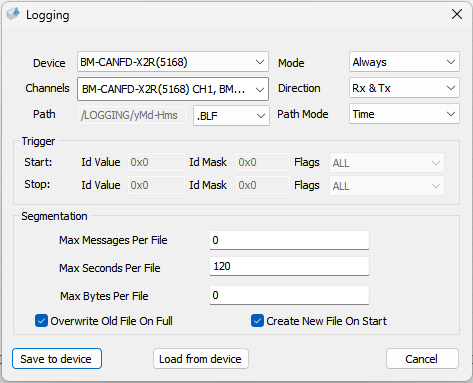
下面介绍一个最常见的典型操作方法。
-
先配置并保存离线通道参数。
在通道配置界面中设置波特率、工作模式、终端电阻等参数,并将这些配置保存到设备离线存储。只保存 Offline Logging 配置是不够的。
-
打开 Offline Logging,配置录制任务。
常见基础配置包括:
- 选择需要录制的设备和通道。
- 将录制模式设置为持续录制,例如
Always。基础场景下先不要使用触发录制。 - Direction 选择双向录制,避免只录到 Rx 或只录到 Tx。
- 文件格式优先选择 BLF。BLF 是二进制格式,空间占用和写入效率通常更适合离线长时间录制。
- 配置分文件规则。推荐至少设置按时间或按文件大小分段,例如设置
Max Seconds Per File,降低异常断电时单个文件损坏的影响。
-
点击
Save to device,将 Offline Logging 配置保存到设备。 -
Disconnect 后等待约 10 秒,或重新插拔设备。观察对应通道的 Tx/Rx 指示灯是否仍有活动。如果重新上电后仍有指示灯活动,说明设备已经加载离线配置并在现场继续工作。
-
通过 TF 卡目录检查
LOGGING文件夹中是否生成新的录制文件。
离线录制的关键点是:通道参数和录制参数都要保存到设备。只保存其中一个,现场脱机运行时都可能无法得到预期日志。
4.2 Offline Replay
Section titled “4.2 Offline Replay”Offline Replay 是设备侧播放能力。它和普通 Replay 的区别在于:普通 Replay 依赖 PC 端 BUSMASTER 正在运行;Offline Replay 更偏设备侧任务,适合让设备脱离电脑后独立重复一段已知报文序列。
如果只是把设备当成一个持续向外输出报文的“黑盒子”,建议把对应通道的工作模式设置为 Loopback。这样即使总线上没有其他节点应答,设备也可以持续发送,不容易因为收不到 ACK 而进入 Bus Off。若测试场景需要更接近真实总线通信,或者需要严格验证对端应答和总线状态,则仍建议使用 Normal 模式。
在 X2R/X4R 这类带 TF 卡的设备上,Offline Replay 可以从 TF 卡中的 REPLAY 目录读取文件并播放到指定总线通道。
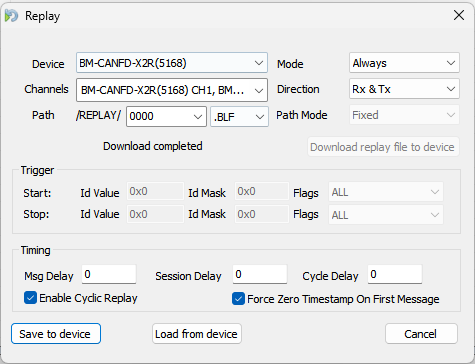
普通第三代设备没有 TF 卡,因此 Offline Replay 的文件处理方式不同。它需要通过 Download replay file to device 选择电脑上的记录文件,BUSMASTER 会在下载过程中把 ASC、BLF、BBD 等文件转换为设备内部的报文记录块,并写入设备内部 Flash 缓冲区。Flash 中的数据掉电不会丢失,但容量有限,适合较短报文序列的轻量级离线播放。具体可播放容量应以对应设备规格书为准。
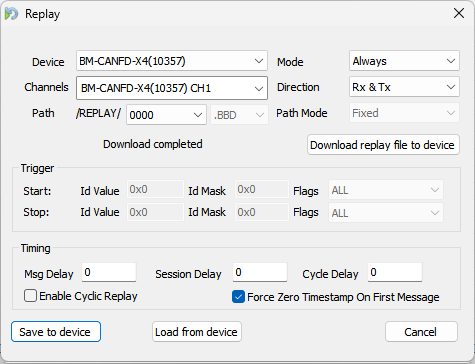
两类设备的播放模式、延时控制、循环播放等配置思路基本一致,主要差异在于待播放文件的准备方式。典型操作方法如下:
-
先配置并保存离线通道参数。
这一步和离线录制一样,需要确保设备脱离 PC 后仍然知道应该使用什么波特率、工作模式和终端电阻配置。
-
准备待播放文件。
- 对 X2R/X4R 来说,通常是把待播放文件复制到 TF 卡的
REPLAY目录中。离线播放界面中选择文件名时只支持 4 位数字序号,例如0000;文件格式支持BBD和BLF,实际使用时建议优先选择BLF。 - 对普通第三代设备来说,点击
Download replay file to device,选择电脑上的 ASC、BLF 或 BBD 文件,等待 BUSMASTER 下载并转换完成。
- 对 X2R/X4R 来说,通常是把待播放文件复制到 TF 卡的
-
打开 Offline Replay,配置播放任务。
常见基础配置包括:
- 选择执行播放任务的设备和通道。
- Mode 设置为
Always,表示设备上电并加载配置后即可开始播放。 - 根据需要设置
Msg Delay、Session Delay、Cycle Delay等时间参数。 - 如果需要循环播放,勾选
Enable Cyclic Replay。 - 如果希望播放时从 0 时间戳开始,勾选
Force Zero Timestamp On First Message。
-
点击
Save to device,保存 Offline Replay 配置。 -
Disconnect 后等待约 10 秒,或重新插拔设备。观察通道 Tx/Rx 指示灯是否有活动,并在对端确认是否收到报文。
4.3 TF 卡目录和文件查看
Section titled “4.3 TF 卡目录和文件查看”X2R/X4R 插入 TF 卡后,设备可以作为读卡器使用。连接电脑时,Windows 中通常会出现一个类似 U 盘的设备。
设备启动后会在 TF 卡中创建几个常见目录:
CONFIG:用于存储工作模式、波特率、发送任务、录制和播放配置等信息。LOGGING:用于存储录制得到的报文数据文件。REPLAY:用于存储待播放的报文数据文件。
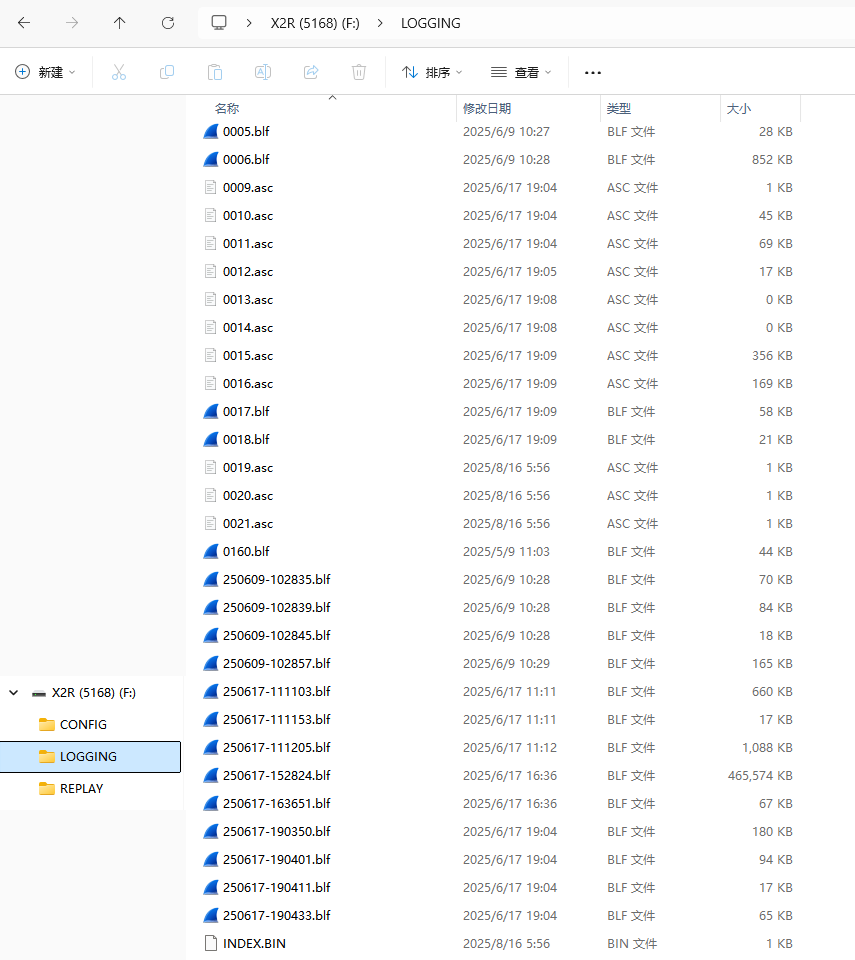
这张图能看到 X2R 识别出的盘符,以及 CONFIG、LOGGING、REPLAY 三个目录。LOGGING 目录中保存了实际录制出来的 ASC、BLF 等文件。对于刚开始使用离线录制的用户,这张图可以帮助确认“正常录制完成后应该看到什么结果”。
需要注意的是,为了避免录制或播放过程中人为访问 TF 卡影响性能,设备在启用离线录制或离线播放后,可能会自动弹出 U 盘。也就是说,设备刚插入电脑时能看到盘符,但离线任务启动后盘符会消失,这是正常现象。
如果需要临时访问 TF 卡,可以在设备上电后的约 10 秒内删除 CONFIG 目录中的对应离线配置文件,避免设备进入离线录制或离线播放模式;也可以连接 BUSMASTER,通过 Clear Offline Data 清除设备上的离线配置,或在对应配置界面中禁用离线录制/播放后重新保存。
Windows 也可能提示需要扫描和修复该盘。这通常和设备此前在录制或播放过程中被直接断电有关,类似行车记录仪的使用场景。只要已经完成写入的文件还在,一般不代表设备异常。为了降低异常断电影响,仍然建议启用分文件录制。
5. 典型应用场景
Section titled “5. 典型应用场景”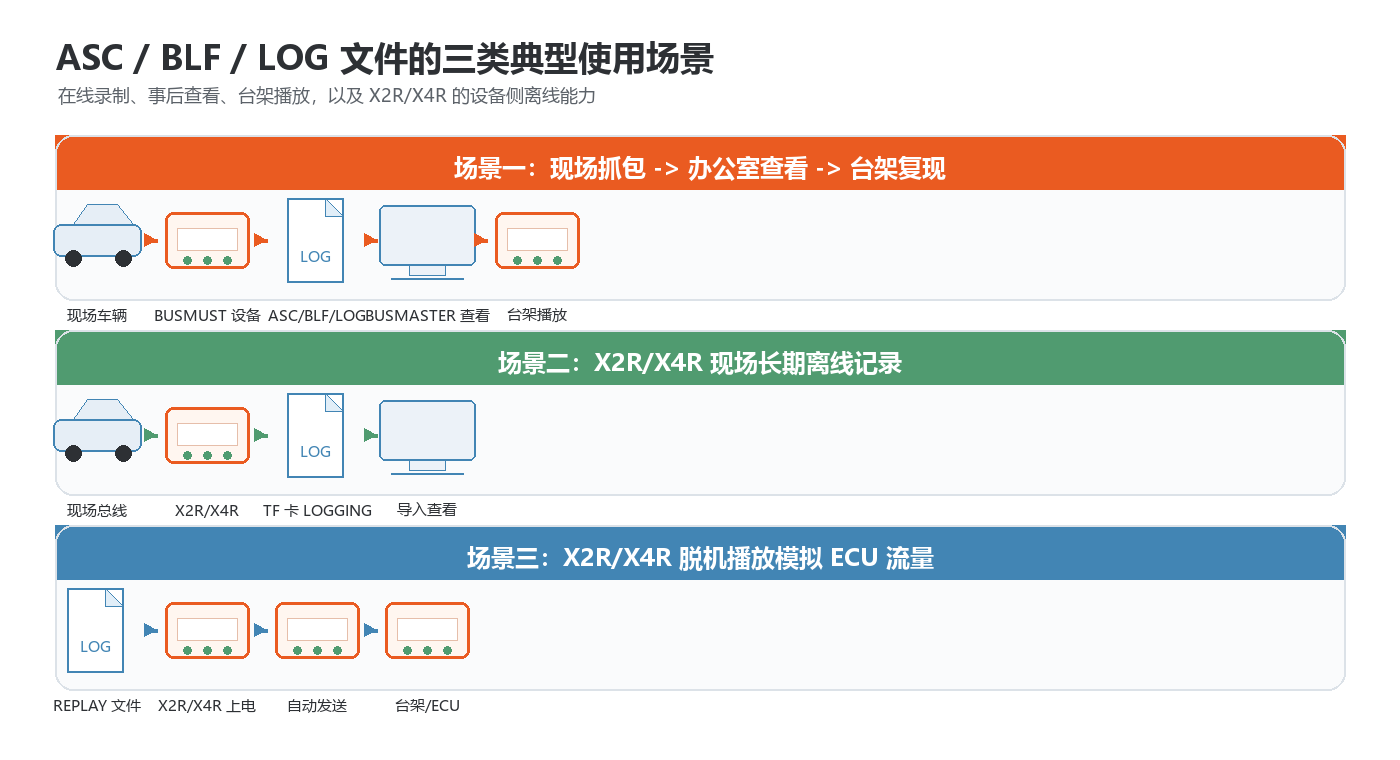
5.1 现场抓包、办公室查看、台架复现
Section titled “5.1 现场抓包、办公室查看、台架复现”这是最常见的一类使用方式。
现场调试时,先完成基础收发配置,确认 Message Window 中已经能看到目标报文。然后使用 Logging 把现场流量保存为 ASC、BLF 或 LOG 文件。
回到办公室后,通过 Import 把日志导入 Message Window。如果有 DBC 或 LDF,可以进一步开启解析功能,结合过滤器、Signal Watch 或 Signal Graph 分析问题。
如果需要复现现场过程,可以把同一份记录文件用于 Replay,在台架环境中播放到测试总线。这样既能保留现场证据,也能把偶发问题转化为可重复验证的输入。
给他人交付日志时,建议同时说明通道、波特率、DBC/LDF、采集时间和测试条件。只给一个文件而不说明上下文,往往会增加后续分析成本。
5.2 X2R/X4R 现场长期离线记录
Section titled “5.2 X2R/X4R 现场长期离线记录”如果现场不方便长时间连接电脑,可以先在 BUSMASTER 中配置通道参数和 Offline Logging,再保存到设备离线存储。
设备带到现场后,上电即可按配置把总线报文录制到 TF 卡。回收设备或 TF 卡后,再把文件导入 BUSMASTER 查看。
这种方式更适合长时间现场采集、整车路试、设备黑匣子记录等场景。
5.3 X2R/X4R 脱机播放日志
Section titled “5.3 X2R/X4R 脱机播放日志”如果需要设备脱离 PC 后自动播放日志,可以准备好待播放文件,在 Offline Replay 中配置播放通道、循环方式和触发条件,再保存到设备离线存储。
设备上电后即可按配置从 TF 卡读取文件并播放到总线。它的典型用途之一是 ECU 模拟:提前录制某个 ECU 的一段总线报文,再让 X2R/X4R 在台架上脱机播放,相当于用一个盒子持续模拟这段 ECU 总线流量。这个能力也适合固定报文序列复现、台架长期运行或无人值守测试。
6. 常见问题排查
Section titled “6. 常见问题排查”6.1 在线录制出来的文件为空
Section titled “6.1 在线录制出来的文件为空”先确认这是在线 Logging 录制,而不是 X2R/X4R 的离线录制。
建议按下面顺序检查:
- BUSMASTER 是否已经 Connect。
- Message Window 中是否正在正常接收或发送报文。
- Logging 配置中的日志块是否已经勾选启用。
- 是否勾选了随 Connect/Disconnect 启停 Logging,或是否已经手动启用 Logging。
- 录制通道是否选对。
- 录制方向是否选对,例如只录 Tx 时不会保存 Rx 报文。
- Logging 自己的过滤器、Message Window 软件过滤器或硬件过滤器是否把目标报文过滤掉。
- 文件路径是否有写入权限。
6.2 文件无法导入查看,或者导入过程中卡住
Section titled “6.2 文件无法导入查看,或者导入过程中卡住”先检查文件格式是否为当前版本支持的日志格式。常用格式建议优先使用 ASC、BLF 或 BUSMASTER 原生 LOG。
再检查文件是否仍被其他程序占用,例如正在被录制软件写入,或正在被压缩、同步工具处理。大文件导入需要等待进度条完成,如果文件非常大,优先尝试 BLF 这类更适合大数据量的格式。
如果文件来自其他工具,建议优先使用 ASC 或 BLF 这类通用格式。
6.3 播放后对端收不到报文
Section titled “6.3 播放后对端收不到报文”Replay 是真实发送动作。如果对端收不到,先不要直接怀疑 Replay 文件。更稳妥的思路是先确认总线链路本身能正常发送。
建议先在 Transmit Window 中手动发送一条简单报文,确认对端能收到。手动发送能通之后,再回到 Replay 播放记录文件。
然后继续检查:
- BUSMASTER 是否已经 Connect。
- Replay 输出通道是否选对。
- 当前硬件通道是否和实际接线一致。
- 仲裁域波特率、CAN FD 数据域波特率、终端电阻是否正确。
- 记录文件中的报文类型是否和当前总线匹配。
- 播放文件中的方向选择是否正确。
- Trace Window 中是否有文件打开失败、格式错误、BUSOFF 等报错信息。
6.4 离线录制没有生成文件
Section titled “6.4 离线录制没有生成文件”先确认设备是否为 X2R/X4R 或其他支持完整 TF 卡离线记录能力的型号。普通 X2/X4/XL2/XL4 不带 TF 卡,不能按 X2R/X4R 的方式排查。
然后检查几个关键点:
- TF 卡是否正常识别,并确认
LOGGING目录是否存在。 - Offline Logging 是否已经启用,并保存到设备离线存储。
- 通道的离线波特率、工作模式、终端电阻等配置是否也保存到了设备。
- 记录通道和方向是否正确。
- 如果配置为触发录制,现场是否真的出现了开始触发报文。
- 设备 Disconnect 或重新上电后,对应通道 Tx/Rx 指示灯是否有活动。
如果 Tx/Rx 指示灯没有活动,通常说明现场总线上没有被设备接收到的报文,可能是波特率配置没有保存、接线问题、现场设备没有上电,或现场确实没有报文。先让设备能稳定收到报文,再继续排查录制配置。
如果指示灯有活动,但 LOGGING 目录没有新文件,再重点检查 Offline Logging 是否启用、保存路径和分文件规则是否合理、TF 卡空间是否足够。
6.5 离线播放没有输出报文
Section titled “6.5 离线播放没有输出报文”先确认设备属于哪一种离线播放方式。X2R/X4R 使用 TF 卡中的 REPLAY 文件;普通第三代设备通常使用 Download replay file to device 下载到内部 Flash 缓冲区。
建议按下面顺序检查:
- 通道的离线波特率、工作模式、终端电阻等配置是否已经保存到设备。
- 对 X2R/X4R,待播放文件是否放在 TF 卡
REPLAY目录中,文件名是否为 4 位数字序号,文件格式是否为支持的 BBD 或 BLF。 - 对普通第三代设备,是否已经执行
Download replay file to device,并确认下载过程已经完成。 - Offline Replay 是否已经启用,并保存到设备离线存储。
- 输出通道、播放方向、循环方式、触发开始和触发停止条件是否符合预期。
- Disconnect 或重新上电后,通道 Tx/Rx 指示灯是否有活动。
- 对端是否实际收到报文。
如果指示灯没有活动,优先检查离线配置是否加载成功,以及播放条件是否被触发。如果指示灯有活动但对端收不到,继续按总线接线、波特率、终端电阻和报文类型排查。
6.6 连接电脑后看不到 X2R/X4R 的 TF 卡盘符
Section titled “6.6 连接电脑后看不到 X2R/X4R 的 TF 卡盘符”如果设备启用了离线录制或离线播放,盘符在上电后短时间内出现,随后自动消失,这是正常现象。设备这样做是为了避免 PC 访问 TF 卡影响录制或播放性能。
如果需要访问 TF 卡,可以尝试以下方式:
- 设备上电后的约 10 秒内,删除
CONFIG目录中的对应离线配置文件,阻止设备进入离线录制或离线播放模式。 - 连接 BUSMASTER,通过
Clear Offline Data清除设备上的离线配置。 - 在 Offline Logging 或 Offline Replay 配置界面中把功能设置为禁用,再保存到设备。
只要离线录制或离线播放生效,设备就可能自动弹出 U 盘。因此排查这个问题时,不要只看“插上电脑有没有盘符”,还要看设备是否已经加载了离线任务。
掌握以上功能之后,BUSMASTER 就不只是一个实时收发工具,也可以作为现场问题记录、事后分析和测试复现流程中的核心工具。
下一篇我们可以继续介绍 BUSMASTER 的 Diagnostics/UDS 服务面板。它是 BUSMASTER 中非常完整、复杂且实用的一组顶层功能。
安装或升级 BUSMASTER、查找历史版本时,请前往下载中心。