
消息窗口
BUSMASTER通过此窗口报告各类消息。消息可来源于以下两个类别之一:通过CAN总线传输的消息,包括由BUSMASTER生成的消息。错误消息
每条消息显示在单独的一行中,包含以下分别列出的五个字段 时间 – 时间可以以三种不同的模式查看,即 系统 – 在此模式下,消息将显示PC/系统时间。相对 – 在此模式下,消息将显示自上次接收到具有相同标识符的消息以来经过的时间。绝对 – 在此模式下,参考点是连接时间。消息将显示自与设备(ES581)建立逻辑连接以来经过的时间。
在所有情况下,时间格式均保持为 HH: MM: SS: MS,其中 MS 代表毫秒,并且显示将采用 24 小时制。
- Tx/Rx - 从BUSMASTER发送的消息标记为 Tx,而接收到的消息标记为 Rx。
- Type – 该项指示消息是标准帧、扩展帧还是 RTR 帧,遵循的约定为 S – 标准帧 X – 扩展帧 Sr – 标准 RTR 帧 Xr – 扩展 RTR 帧
- Message - 此部分包含消息 ID。但是,BUSMASTER 允许为消息指定特定的名称和颜色。如果为特定的消息代码指定了名称和颜色,则消息名称将代替消息 ID 出现,并且该消息将以指定的颜色显示。
- DLC – 它是数据长度计数的缩写。它显示消息体中的数据字节数。
- Data Byte(s) – 数据字节以十六进制或十进制模式显示。请参阅切换数字模式一节以了解如何切换数字模式。发生错误时,将显示合适的错误消息,并以红色显示
对于 CAN FD 消息,消息窗口可以显示最大 64 个数据字节的更大有效载荷以及与 CAN FD 相关的帧属性。加载 DBC 数据库时,可以按照与经典 CAN 消息相同的工作流对 CAN FD 帧应用消息和信号解释。
BUSMASTER 还支持将记录的流量导入消息窗口进行分析。支持的日志格式包括 BUSMASTER LOG、ASC、BBD 和 BLF。当客户提供离线日志文件且需要在不重新连接车辆或设备的情况下审查流量时,这非常有用。
以下小节介绍了用于更改消息条目显示的各种工具栏按钮。
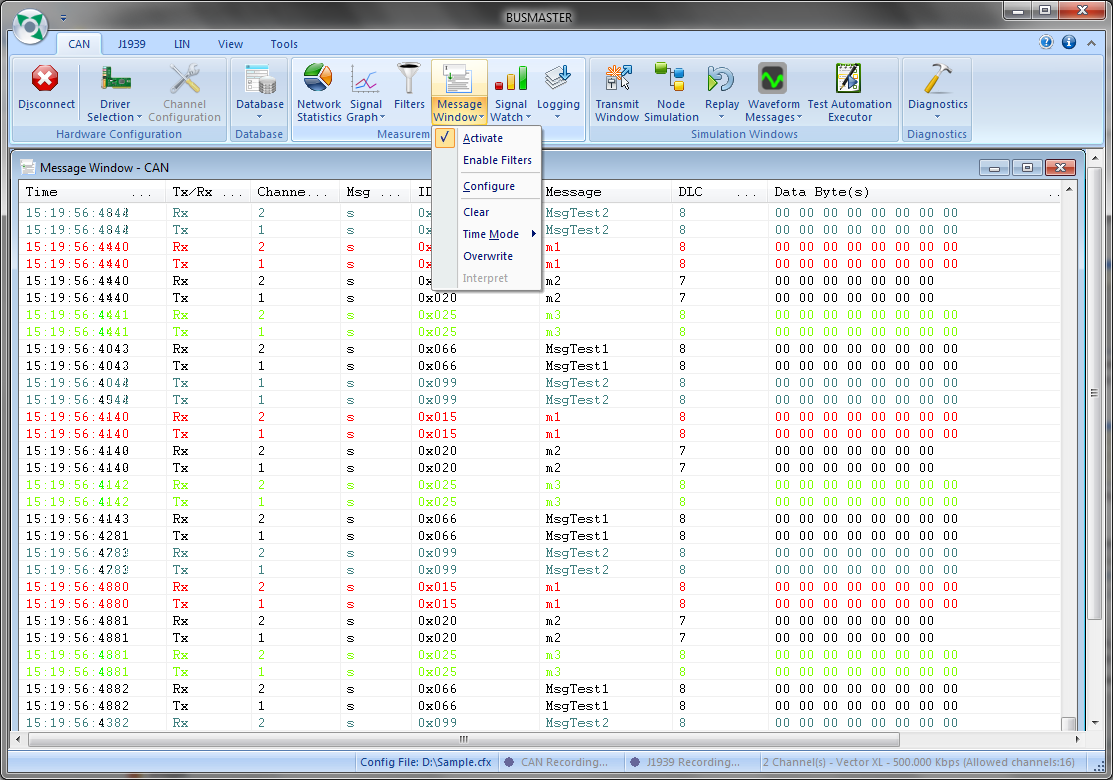
更改时间显示
Section titled “更改时间显示”这是一个工具栏按钮,会弹出一个包含三个选项的菜单:系统、绝对和相对时间模式显示。### 切换消息覆盖
这是一个切换工具栏按钮。此按钮用于在消息覆盖模式和追加模式之间切换。在消息覆盖模式下,消息窗口中一个消息 ID 只会存在一个实例。随后接收到的具有相同 ID 的消息将覆盖该消息条目。在追加模式下,新添加的消息条目将以追加方式显示。请参阅消息窗口一节中所示图的描述 B。### 切换数字模式
这是一个切换工具栏按钮。此按钮用于在十进制模式和十六进制模式之间切换。在十进制模式下,数据字节将以十进制格式显示。在十六进制模式下,数据字节将以十六进制格式显示。默认情况下,消息将以十六进制模式显示。请参阅消息窗口一节中所示图的描述 C。### 切换消息解释
这是一个切换工具栏按钮。此按钮用于启用或禁用消息在线解释。此按钮仅在消息覆盖模式下启用。如果启用了消息在线解释,消息条目后面将跟随所接收消息的文本描述。请参阅消息窗口一节中所示图的描述 D
上述操作只有在数据库中找到该消息 ID 时才会执行。否则,消息后面将跟随一条通知消息,指出“message not found in the database”。
可以通过双击消息来获取消息解释。### 选择性消息解释
在覆盖显示模式下可以选择性地解释消息。选择一个数据库消息条目并右键单击。BUSMASTER 将弹出此菜单。
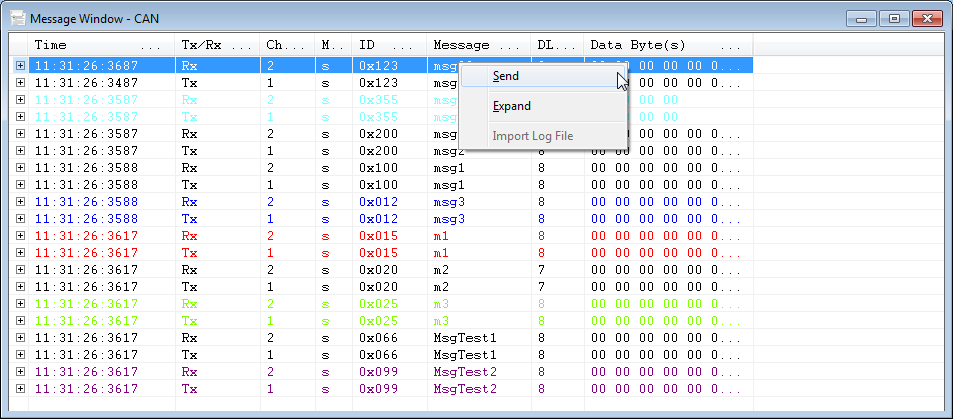
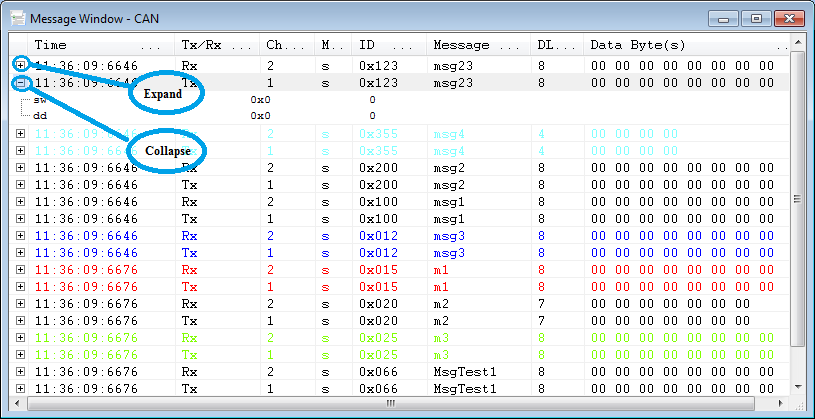
选择 Expand 以展开消息条目及其信号值。信号值将以原始值和物理值的形式显示。可以通过右键单击该条目并选择 Collapse 来关闭展开的条目。可以通过右键单击该条目并选择 Collapse 来关闭展开的条目。或者,我们可以点击每个可解释消息旁边显示的‘+’号来展开消息条目,而点击‘-’号将折叠展开的条目,如下图所示。
 ### 解释对话框
可以使用解释对话框在弹出窗口中单独解释消息。双击消息条目将显示包含消息详细信息的解释对话框。其中将包含一个信号列表及其原始值和物理值。
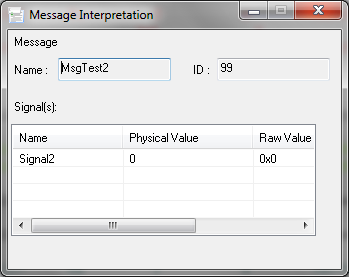
左键单击消息条目将更改消息选择。### 从消息显示发送消息
可以直接从消息显示条目发送消息。选择一个消息条目并右键单击。这将弹出消息操作菜单(参见图 1)。选择 Send 以在 CAN 总线上传输所选的消息条目。### 清除消息窗口
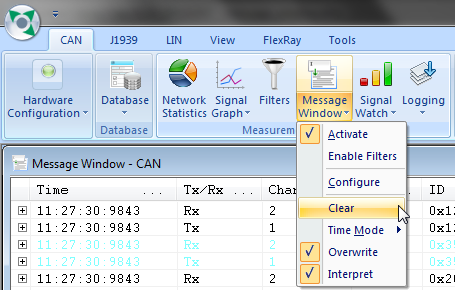
按下下面显示的工具栏按钮后,消息窗口将被清除。
 ### 大日志审查
在审查大文件时,请选择性地使用覆盖模式、消息过滤器和数据库解释。这些选项可减少视觉干扰,并更容易将注意力集中在问题涉及的消息标识符或通道上。
如果日志文件是以 ASC 或 BLF 格式捕获的,请先将其导入消息窗口,然后应用与实时总线流量相同的解释和过滤工具。### 消息列排序和可见性
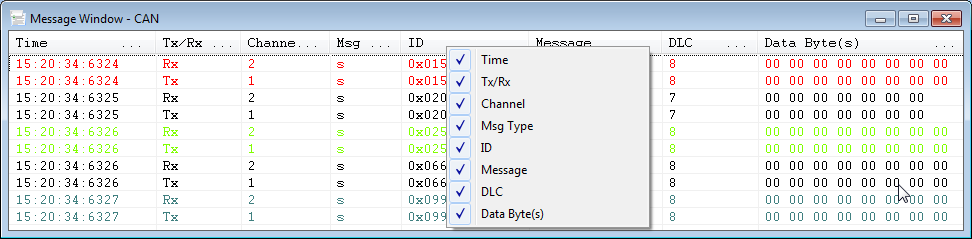
消息列可以根据用户的偏好拖放到消息窗口中的任何列位置。这些列也可以显示或隐藏。要显示/隐藏列,请右键单击列标题,将弹出一个包含所有列标题名称的弹出菜单,如下面的图 6 所示。当前显示的列在此菜单中带有勾选标记。如果用户希望隐藏某列,只需从菜单中取消勾选该列,该列就会被隐藏。
这些列的排序和可见性会与配置一起保存。
权威来源: BUSMASTER DITA help source message_window.dita, compiled into BUSMASTER.CHM with the application.