CAN FD 通道配置
- BUSMUST USB-CAN、USB-CANFD、以太网 CANFD 等可被 BusMaster 识别的 CAN/CANFD 设备。
- 在 BusMaster 中进入
CAN -> Driver Selection。 - 选择
BUSMUST USB-CAN(FD)。 - 在硬件选择窗口中扫描设备,并把实际硬件通道映射到 BusMaster 逻辑通道。
- 进入
CAN -> Channel Configuration配置通道参数。 - 参数确认后,使用
CAN -> Connect连接总线。
CANFD 需要重点确认的参数
Section titled “CANFD 需要重点确认的参数”- 仲裁域波特率,例如 500K。
- 数据域波特率,例如 2M、4M、5M。
- 是否启用 BRS。
- 标准帧或扩展帧。
- 采样点、SJW 等高级时序参数是否与对端一致。
- 终端电阻是否需要打开,通常总线两端各 120 欧姆。
- 通道号是否和实际接线一致。
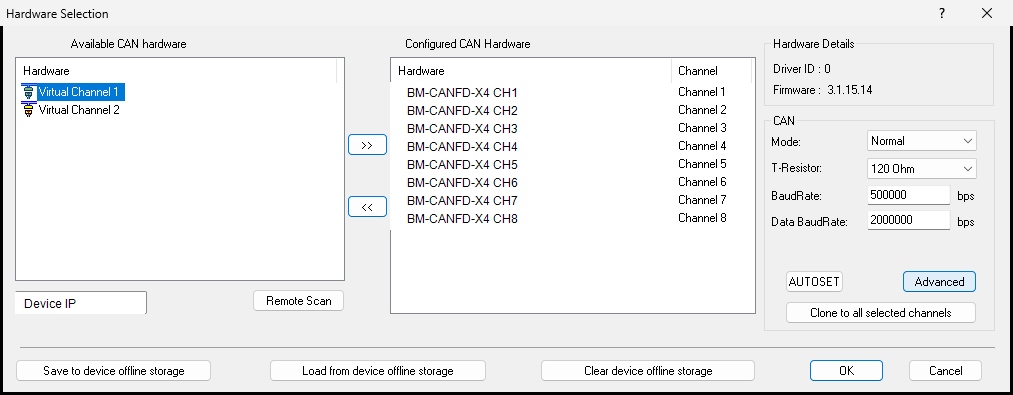
BUSMUST 硬件选择窗口字段
Section titled “BUSMUST 硬件选择窗口字段”BUSMUST CAN/CANFD 驱动的硬件选择窗口通常包含这些字段:
Available CAN hardware:当前可选的硬件通道。Configured CAN Hardware:已经映射到 BusMaster 逻辑通道的硬件通道。Mode:常用为 Normal,也可能包含 listen-only、loopback、CAN FD 相关模式。T-Resistor:设备侧 120 欧姆终端电阻开关。BaudRate:仲裁域/标称波特率。Data BaudRate:CAN FD 数据域波特率。AUTOSET:在有总线流量时尝试自动识别波特率。Advanced:进入高级时序和硬件过滤相关配置。Save/Load/Clear device offline storage:保存、加载、清除设备侧离线配置。
- 找不到设备:优先检查驱动、USB/网线连接、设备供电、是否被其他软件占用。
- CAN 正常但 CANFD 不通:重点检查数据域波特率、BRS、采样点和对端配置。
- 收不到报文:确认通道号、终端电阻、过滤器、是否已经 Connect。
如需安装或升级 BUSMASTER,请前往下载中心获取当前正式版本与历史版本。
通道映射与参数配置界面
Section titled “通道映射与参数配置界面”以下界面截图来自 BUSMASTER 使用说明书或原始图文教程,用于对应实际操作入口。