
消息窗口配置
可以通过选择 LIN –> Message Window –> Configure 并选择 Filter 选项卡来配置消息显示的过滤器。这将显示为消息显示配置的过滤器列表。
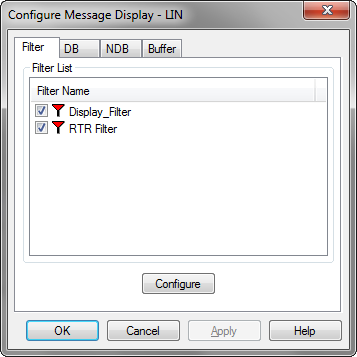 ### 显示过滤器
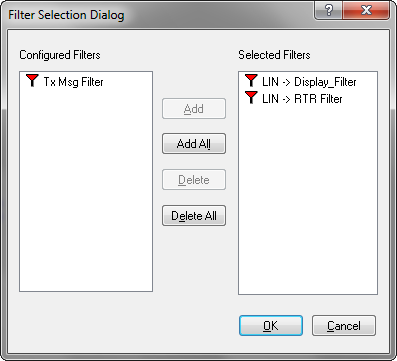
要配置显示过滤器列表,请选择 Configure 按钮,这将列出可用的过滤器和已选择的过滤器。
 ### 消息着色
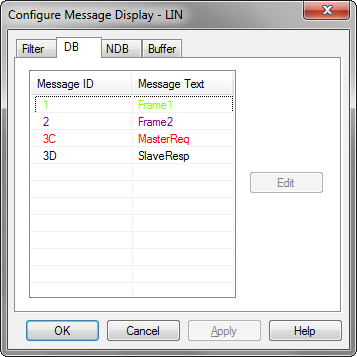
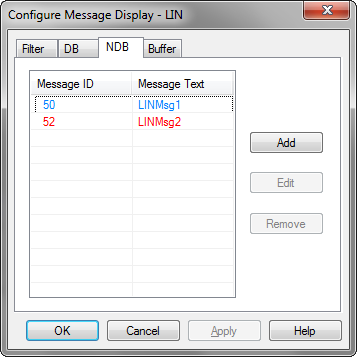
用户可以配置消息显示的颜色,并将文本描述与消息关联。
默认情况下,所有消息以黑色显示,并且消息 ID 本身作为关联文本。对于数据库消息,用户只能编辑颜色。
 ### 添加消息属性
要配置消息显示选项,请遵循以下步骤 选择LIN –> Message Window –> Configure 将显示如上图所示的对话框 Configure Message Display 点击 Add 按钮 将弹出另一个对话框 Add Message Display Attributes,如下所示。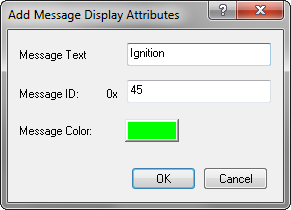 输入消息 ID 和消息文本 点击彩色按钮以选择颜色,此点击将弹出如上所示的颜色调色板。 选择合适的颜色 选择 OK 按钮以确认
随后接收/传输已配置的消息将显示关联的文本和颜色。### 编辑消息属性
要编辑消息属性,请遵循以下步骤 选择 LIN –> Message Window –> Configure。将显示对话框 Configure Message Display。 从消息列表中选择要编辑的消息条目。 点击 Edit 按钮或双击所选条目。 将弹出另一个对话框 Edit Message Attributes。 更改所需的消息属性。 选择 OK 按钮以确认。
随后接收/传输已配置的消息将显示关联的文本和颜色。### 删除消息显示属性
要从消息列表中删除条目,请遵循以下步骤 选择 LIN –> Message Window –> Configure。将弹出一个对话框。 从消息条目列表中选择要删除的消息条目。 点击 Remove 按钮。将显示一个删除确认消息框。 选择 Yes 以确认删除。 选择 OK 按钮以确认对条目的修改。
在随后接收/传输时,消息将以黑色显示。### 显示缓冲区大小和更新率配置
要配置追加和覆盖缓冲区大小,请遵循以下步骤 选择 LIN –> Message Window –> Configure。将弹出一个对话框。 选择 Buffer 页面。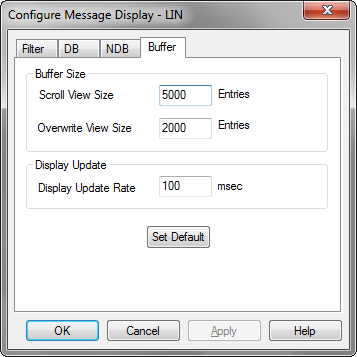 缓冲区大小可以介于 200 到 32500 个显示条目之间。显示更新率可以介于 50 到 20000 毫秒之间。 设置追加缓冲区和覆盖缓冲区的条目。 设置显示更新率。 选择 OK 按钮以确认对条目的修改。 选择 Set Default 按钮以设置默认值。> 注意:在覆盖模式下,此选项将被禁用,以避免选择的滚动。选择将仅在显示更新期间更新。
权威来源: BUSMASTER DITA help source LIN_Message_Window_Configuration.dita, compiled into BUSMASTER.CHM with the application.