
过滤器
用户可以通过选择要过滤的消息来配置过滤器列表。要配置过滤器列表,请按照以下步骤操作 选择 CAN –> Filters。将显示下面指定的对话框。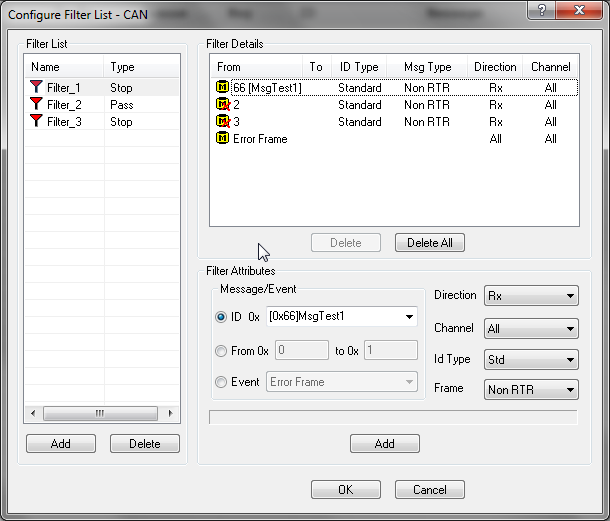
这是一个按名称标识的过滤器列表。过滤器的名称应当是唯一的,并且可以包含任何类型的特殊字符。第二个参数指示过滤器的类型,通过或阻止。通过过滤器仅允许配置的消息或消息范围通过。在另一大小面,阻止过滤器会阻止配置的消息。这些过滤器将用于显示、日志和回放过滤器中。### 过滤器详细信息
本节显示消息名称、ID和范围的列表,以及ID类型、消息帧类型、方向和通道号。类型由不同的图标表示。从列表中选择一个条目会更新过滤器属性部分中的过滤器详细信息。### 过滤器属性
过滤器属性提供所选过滤器条目的更多详细信息。在单ID过滤的情况下,将更新消息名称或ID;在范围过滤器的情况下,将更新消息ID范围。ID类型将指示该ID是标准类型还是扩展类型。如果ID类型为“全部”,则将忽略ID类型。帧类型将显示该消息是否为远程传输请求。如果此字段显示全部,则将忽略帧类型。方向字段将显示该消息是发送的还是接收的。如果为全部,则将忽略方向。通道字段将消息与特定通道关联。通道全部使消息独立于通道。数据库消息名称应从消息ID组合框中选择。消息ID应直接在此组合框中输入。如果过滤器是针对某个消息范围的,则应选择范围单选按钮。这将启用范围编辑框。消息ID类型提供有关ID或消息名称的信息。对于数据库消息,此字段将自动更新。但用户可以更改类型以覆盖数据库定义。要使过滤器对标准类型和扩展类型均起作用,用户应将ID类型选择为全部。应根据过滤器要求选择其他属性。
对于事件过滤器,应选择事件单选按钮。这将启用事件组合框,可以从中选择事件类型。通道组合框将被启用。
过滤器属性部分中的添加按钮会将已配置的过滤器添加到所选的命名过滤器列表中。如果用户输入了无效参数,此按钮将被禁用,并且状态栏中会显示相应的错误消息。
一旦将过滤器添加到过滤器列表中,过滤器的名称就会出现在过滤器配置列表中供选择。对这些过滤器的任何修改将立即反映在使用这些过滤器的所有模块中。
过滤器列表将保存在配置文件中,并在加载配置文件时进行更新。在加载使用BUSMASTER 3.06.02.X.XXX版本创建的配置文件时,将使用先前的过滤器信息创建一个过滤器条目。
软件过滤器与BUSMUST硬件过滤器
Section titled “软件过滤器与BUSMUST硬件过滤器”此窗口中的过滤器是BUSMASTER软件过滤器。它们由PC应用程序接收到消息之后,由BUSMASTER模块(如显示、日志和回放)应用。
BUSMUST CAN FD设备也可能在通道配置高级页面中提供硬件验收过滤器。硬件过滤器由设备/驱动程序在消息到达BUSMASTER之前应用,因此它可以减少高总线负载情况下的主机端流量。将软件过滤器用于正常的查看和日志工作流。当设备应在硬件级别接受或拒绝消息时,请使用BUSMUST硬件过滤器。
有关BUSMUST硬件过滤器配置,请参阅 /docs/busmaster/reference/topics/busmust-canfd-hardware-filter/。
权威来源: BUSMASTER DITA help source CAN_Filter.dita, compiled into BUSMASTER.CHM with the application.