
BUSMASTER XCP:导出 CSV 与保存工程
适用 BUSMASTER 3.2.2.50,截图使用中文界面。
8. 结束采集,导出数据并保存工程
Section titled “8. 结束采集,导出数据并保存工程”CSV 保存样本,CFX 保存配置。 分别保存这两类文件。信号图的导出按钮在主 CAN 断开后可用,按以下顺序完成:
- 在 XCP 主窗口停止采集;如做过标定,先确认已恢复需要保留的值。
- 单击 XCP 的断开,再回到主界面断开主 CAN。在重新连接前完成导出;主 CAN 新连接会清空信号图缓冲区。
- 打开已有的 CAN 信号图,单击底部导出。在“导出”窗口的 CSV → 文件 中填写完整目标路径,或通过“…”选择路径,再单击 CSV 区域的导出。
- 打开生成的 CSV,查看目标变量名、时间和数值列。Time(in mSec) 列使用毫秒,图中横轴使用秒;例如,CSV 中的
15306.7 ms对应图中的15.3067 s。 - 关闭导出窗口,使用主界面的文件 → 保存 / 另存为保存
.cfx。它保留 XCP 参数、A2L 引用、工作集、采集选择和曲线配置;A2L 文件仍需保留在可访问的位置。 - 关闭 BUSMASTER;若使用教学模拟器,也正常停止模拟器。
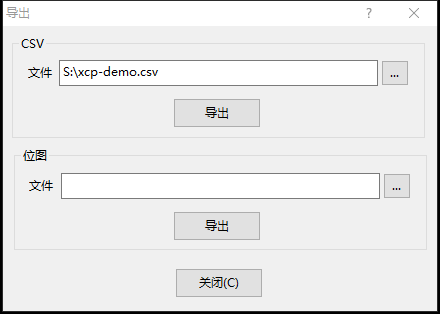
CSV 导出:选择文件路径并保存图形数据。
CSV 保存当前缓冲区中的样本。停止连续采集后,手动读取和标定回读也会追加样本,因此各变量的点数可能不同。
查看 CSV 数据格式
Section titled “查看 CSV 数据格式”文件分别排列 EngineSpeed 和 SpeedLimit 的时间、物理值列。可对照曲线查看数值随时间的变化;标定回读的样本也保存在对应变量列中。
下次加载 CFX 后,核对 A2L 路径和硬件映射,再建立 CAN、XCP 连接并读取或采集当前值。历史样本通过另存的 CSV 查阅。
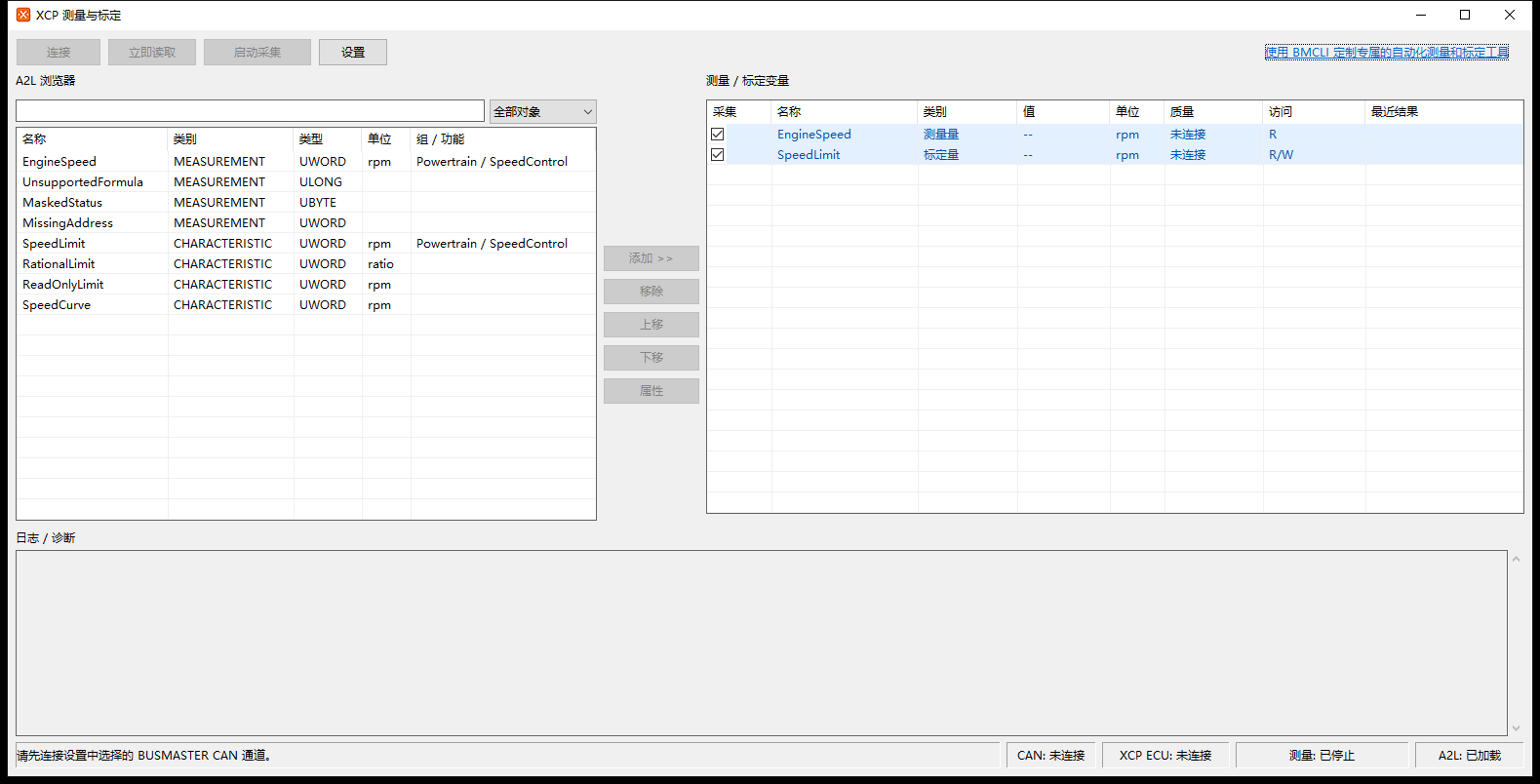
CFX 工程重开后的工作集、A2L 与连接状态。
系列概览 · 上一篇:标定写入、回读与恢复 · 下一篇:连接、采集与通信排障
如需安装或升级 BUSMASTER,请前往下载中心获取当前正式版本与历史版本。