
BUSMASTER E2E:发送第一条 E2E 报文
本篇使用 AUTOSAR P01 / BOTH。先保持业务数据不变,观察软件写入的计数器和 CRC;完成后应能在接收端核对四条完整载荷。
1. 准备软件与 CAN 连接
Section titled “1. 准备软件与 CAN 连接”| 需要准备 | 本例设置与核对方法 |
|---|---|
| BUSMASTER | 本文核对版本为 3.2.2.51(Build 571),中文界面。 |
| 发送接口 | 在 CAN → 驱动选择、通道配置 中选择实际接线的 CAN 通道。逻辑通道 1 对应哪个物理口,以这里的映射为准。 |
| 接收端 | 另一条已接线的 CAN 接口,或按相同 E2E 参数接收的设备,用于核对实际 Rx。 |
| 总线 | 本例为普通 CAN、500 kbit/s;两端 CAN_H、CAN_L 和参考地按接口要求连接,终端按实际总线拓扑配置。 |
先保持 CAN 断开,完成下面的发送配置。首次练习不需要 DBC,也不需要外部 DLL。
本文实机示例使用 X1 PRO 的 CH1 发送、另一台 X1 的 CH1 接收,两端采用正常模式、500 kbit/s,各启用一个 120 Ω 终端。逻辑发送通道为 1;CAN FD 数据速率预设为 2 Mbit/s,但本篇普通 CAN 数据帧不使用该速率。你的设备型号可以不同,接线、映射和终端须按实际网络核对。
2. 找到两个不同用途的入口
Section titled “2. 找到两个不同用途的入口”
图 1: CAN 保持断开,左侧按钮显示“连接”;尚未配置驱动或通道时该按钮为灰色。在 CAN 功能区打开 发送窗口。数据库右侧的 E2E 按钮用于管理算法候选项;给报文选择算法、填写参数和发送,都在原发送窗口中完成。
3. 新建一条普通 CAN 报文
Section titled “3. 新建一条普通 CAN 报文”在 配置发送报文 - CAN → 发送帧列表 中,双击 [双击添加报文],按普通报文方式填写:
| 项目 | 本例值 |
|---|---|
| 帧 ID | 0x2A0,11 位标准 ID |
| 通道 | 实际配置的发送通道;本例为逻辑通道 1 |
| 数据长度 | 8 字节 |
| 报文类型 | Std,普通 CAN 数据帧 |
| RTR | 不勾选 |
| 发送次数 | 1 |
| 重复周期前的复选框 | 不勾选,先练习手动单次发送 |
| 数据字节 | 00 00 00 00 00 00 00 00 |
若已加载第 03 篇的教学 DBC,这条报文可显示为 E2E_P01_Message;未加载时可以显示原始 ID。两者使用同一个 0x2A0。
4. 在“动态报文”中选择算法
Section titled “4. 在“动态报文”中选择算法”编辑这条报文的 动态报文 单元格,在下拉菜单下方选择 AUTOSAR P01 / BOTH。
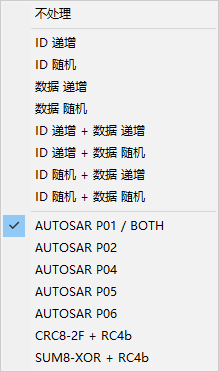
图 2: 横线用于分组。每条报文一次选择一种处理方式;选择 E2E 后,不会同时执行原来的 ID/数据花样。
选中该发送行,在下方打开 E2E 页签。默认宽度下,信号详情 与 E2E 共用页签区域;窗口足够宽时会并排显示,功能和参数相同。
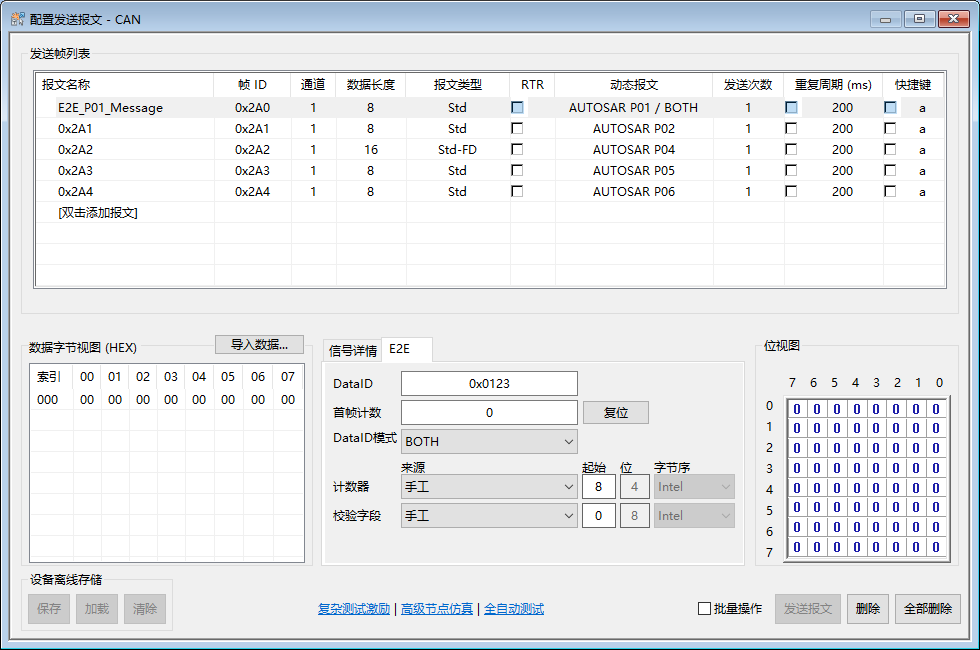
图 3: P01 示例。DataID 为 0x0123,首帧计数为 0,模式为 BOTH;计数器位于起始位 8、宽 4 位,校验字段位于起始位 0、宽 8 位,两者均为 Intel。
填写并逐项核对:
| E2E 参数 | 本例值 |
|---|---|
| DataID | 0x0123,十六进制 |
| 首帧计数 | 0 |
| DataID 模式 | BOTH |
| 计数器来源 | 手工;起始 8、位 4、字节序 Intel |
| 校验字段来源 | 手工;起始 0、位 8、字节序 Intel |
输入后按 Tab、下拉选项确认后,软件会检查并保存参数,不需要再点击应用按钮。提示无效时先查看恢复后的值,按提示修正 DataID 范围、字段位置或报文长度,再按 Tab。两个字段都要移动时,逐项填写,全部完成后再切行或发送。
5. 连续手动发送四次
Section titled “5. 连续手动发送四次”- 回到 CAN 功能区,点击 连接,同时让接收端进入接收状态。
- 返回发送窗口,选中
0x2A0,确认重复周期未启用。 - 点击一次 发送报文,在接收端找到对应 ID、通道、帧类型和 8 字节载荷。
- 保持连接和配置不变,再点击三次 发送报文。
在本例参数和全零业务数据下,接收端应依次得到:
| 次序 | 完整载荷(HEX) | 计数器 |
|---|---|---|
| 1 | CC 00 00 00 00 00 00 00 |
0 |
| 2 | 91 01 00 00 00 00 00 00 |
1 |
| 3 | 76 02 00 00 00 00 00 00 |
2 |
| 4 | 2B 03 00 00 00 00 00 00 |
3 |
字节 0 是 CRC,字节 1 的低 4 位是计数器。CRC 会随计数器变化;不要只检查某一字节“在变”,应核对完整载荷及顺序。
数据字节视图保留的是业务模板。 本例这里仍显示全零;逐帧变化的 CRC 和计数器请在接收端查看。
本例参考值只适用于上述模式、DataID、位置、首帧计数和业务数据。改了任一相关参数后,应使用对应项目的参考值核对。
6. 结束本次练习
Section titled “6. 结束本次练习”停止接收,断开本次 CAN 连接。需要继续练习时,注意 重新连接会按配置重建初始状态;如需理解继续发送和复位的区别,见第 05 篇。
如需安装或升级 BUSMASTER,请前往下载中心获取当前正式版本与历史版本。